
Sie können das Plugin kostenlos unter folgender URL im xt:Commerce Shop herunterladen:
Sollten Sie Probleme mit der Installation haben, nutzen Sie unseren Amazon Pay Installationsservice.
Funktionen
- Kunden können sich mit ihrem Amazon-Konto im Shop anmelden und die Zahlung mit den im Amazon-Konto hinterlegten Zahlungsarten durchführen.
- Die Adressen aus dem Amazon-Konto können bequem als Versandadressen ausgewählt werden.
- tfm_amazon_payments_v2 ist mit allen gängigen Zahlungsplugins für xt:Commerce (einschließlich PayPal-Plus) kompatibel.
- Den Versand an Paketstationen können Sie deaktivieren, wenn Sie diesen nicht anbieten.
- Bei erfolgreicher Zahlung erfolgt über die Schnittstelle eine Meldung an Ihren Shop, der Bestellstatus wird entsprechend der Konfiguration angepasst.
- Zahlungsgebühren können identisch zu anderen xt:Commerce Zahlungsarten erhoben werden.
- Kompatibel mit tfm_payment_disable (Zahlungsarten für bestimmte Produkte deaktivieren)
- *Neu in V2* Wenn Sie (mit dem Plugin xt_ship_and_track) die Sendungsnummer im Shop hinterlegen, wird der Kunde per Voice über Alexa über den Status der Bestellung auf dem Laufenden gehalten.
- *Neu in V2* Reduzierung der Schritte, die Kunden durchlaufen müssen, um einen Kauf abzuschließen.
- *Neu in V2* Verbessertes Parsing der Adressdaten.
- *Neu in V2* Amazon Pay lässt sich nun auch im normalen Checkout (nachdem sich der Kunde bereits im Shop registriert hat) als Zahlungsart auswählen.
Die Umstellung von Version 1 auf Version 2 geht im Handumdrehen:
Systemvoraussetzungen
- Mindestens xt:Commerce 6.3.00
- Ein gültiger Amazon Merchant Account (zur Registrierung), der für “Amazon Pay” aktiviert wurde.
- Ihre Domain muss über ein SSL-Zertifikat verfügen.
- Mindestens php-Version 7.4 sowie eine aktuelle Version des IonCube Loaders
Screenshots von Amazon Pay in xt:Commerce
In xt:Commerce 6
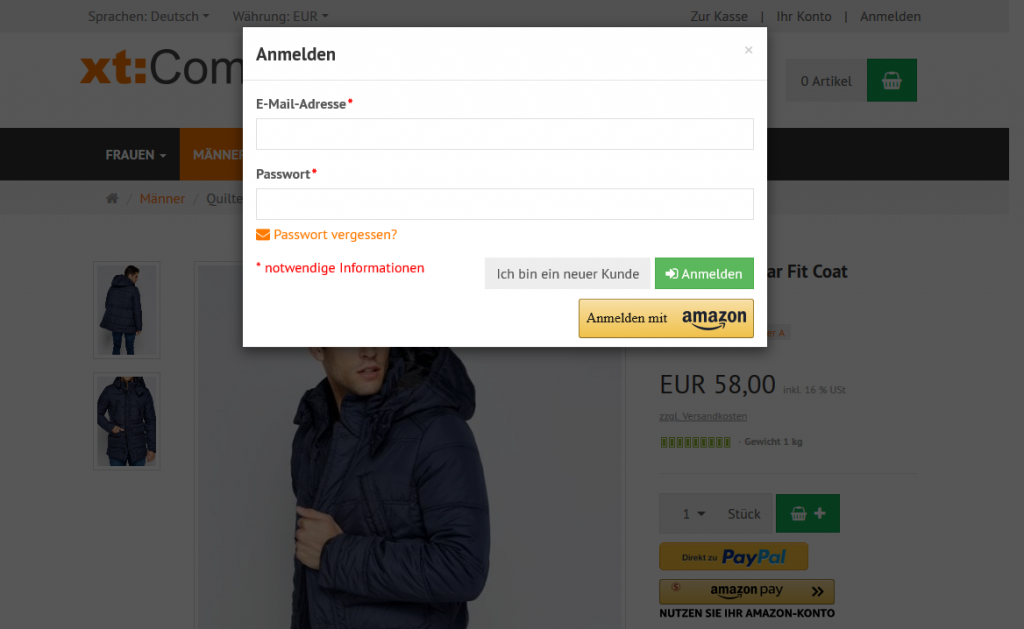
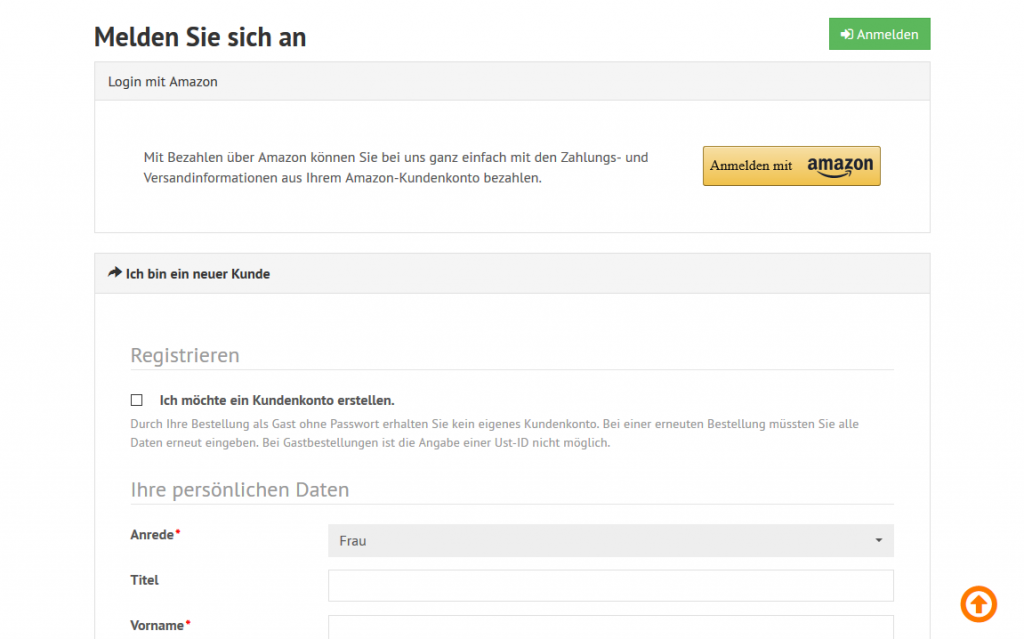
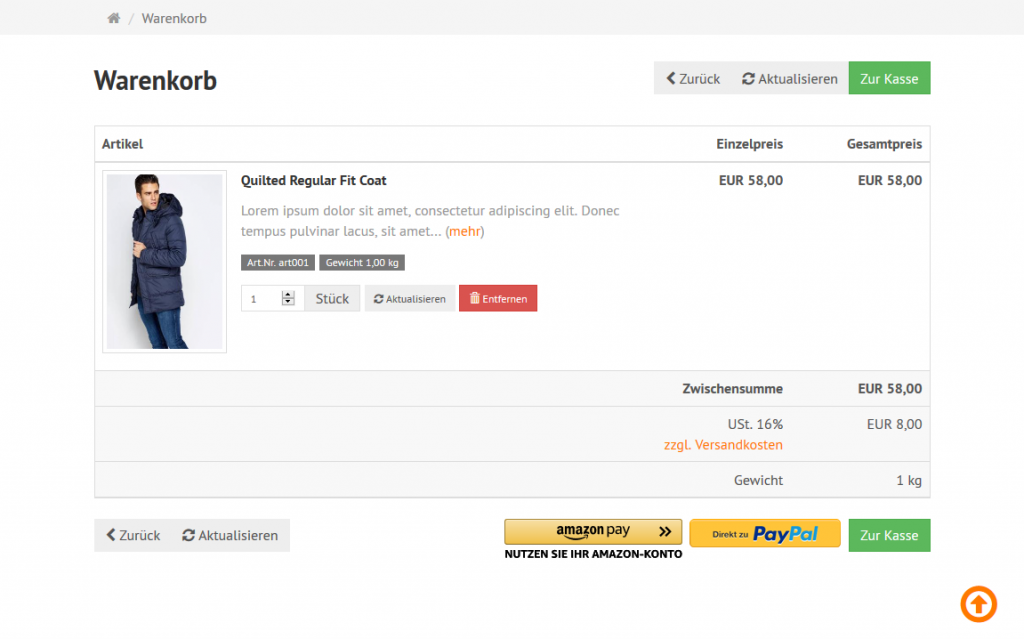
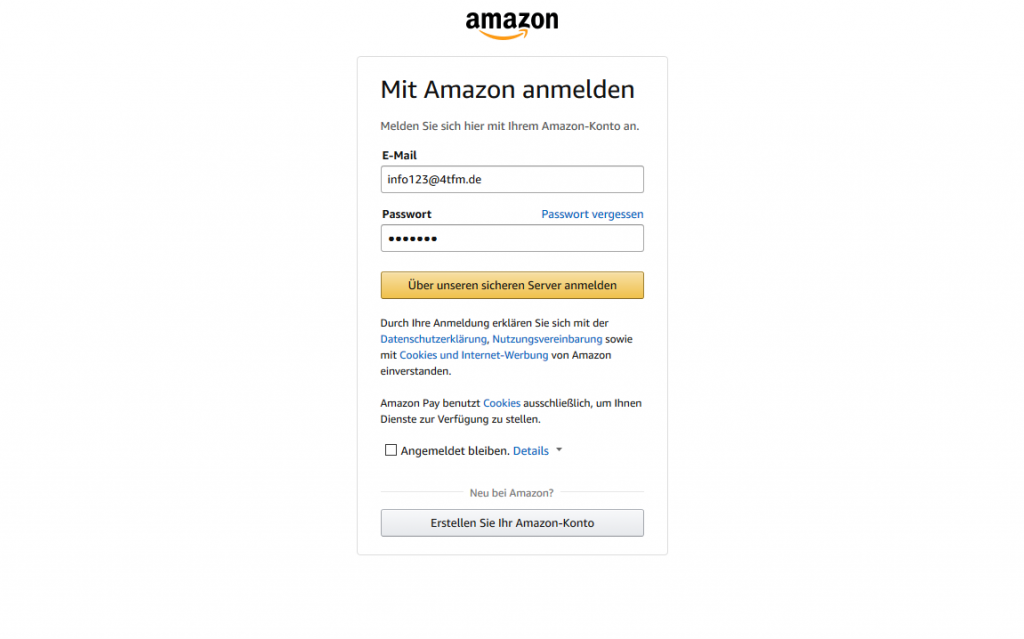
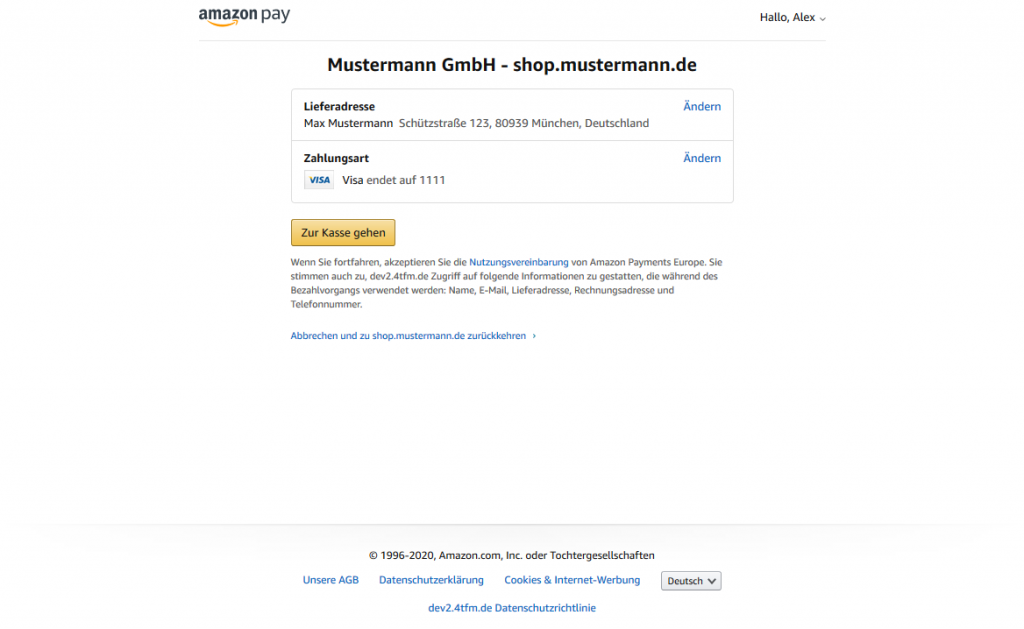
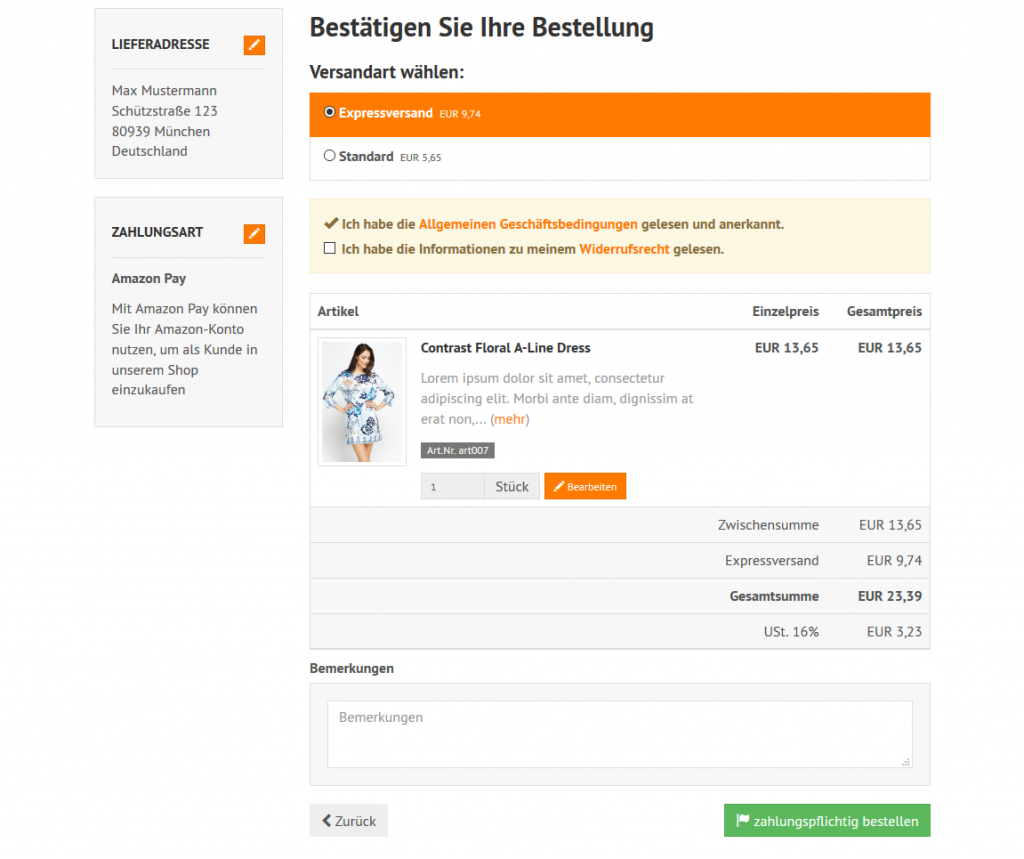
Neue Features
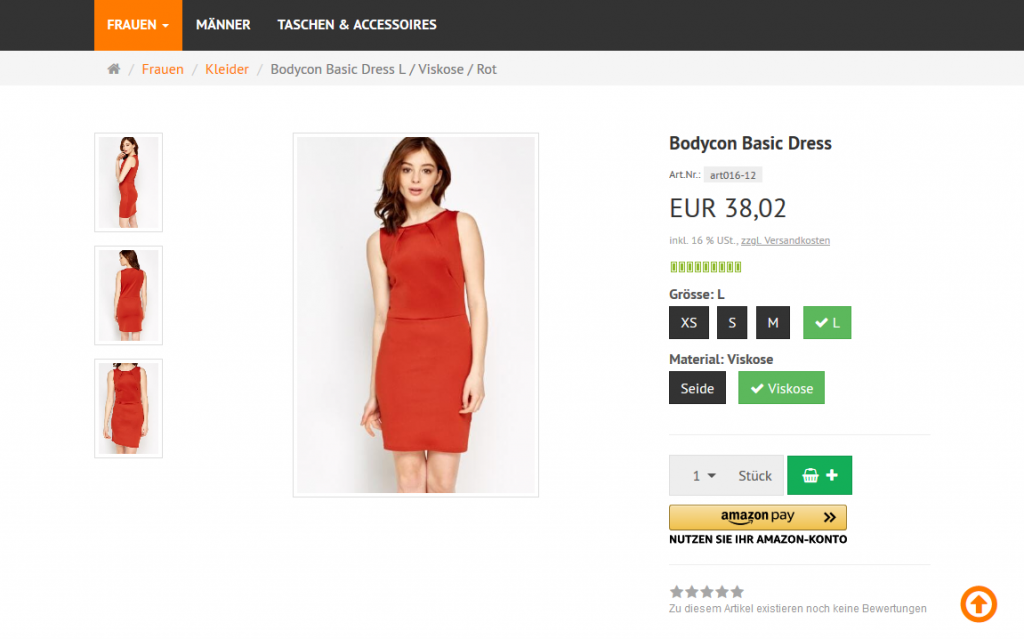
Kunden können bequem über den Schnellkauf von den Produktseiten aus die Produkte per Amazon kaufen.
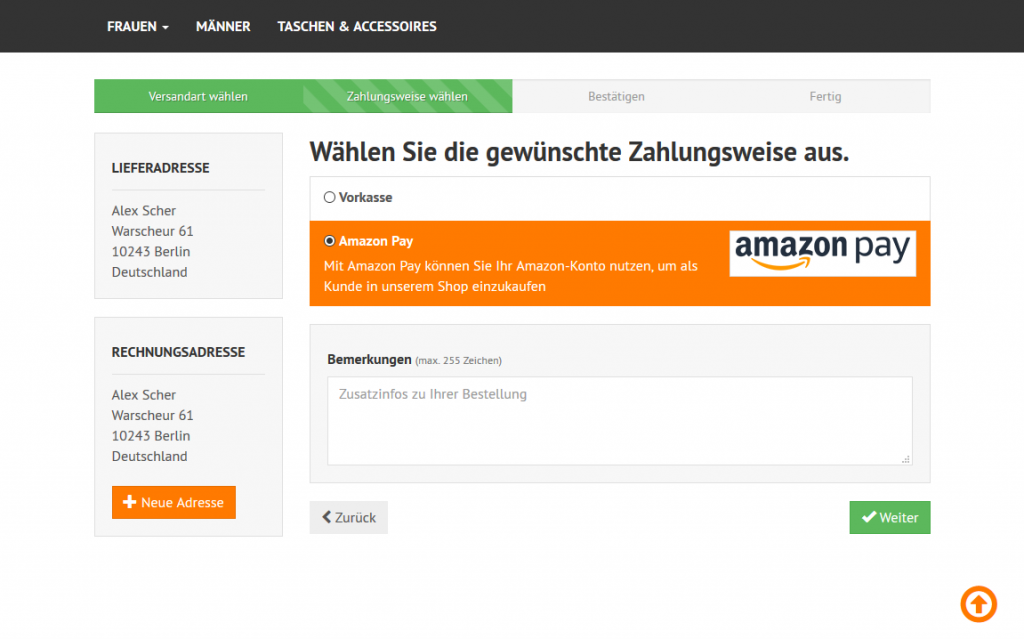
Nun können Ihre Kunden ihre Bestellung auch per Amazon bezahlen, ohne sich mit Amazon in den Shop einzuloggen.
Integration
Vorbereitungen in der Seller Central
Amazon Pay Checkou v2 Public/Private Key Pair generieren
Erstellen Sie sich ein Amazon Seller Central-Konto bzw. loggen Sie sich in Ihr bestehendes Konto ein.
Für den Fall, dass Sie sich ein neues Konto erstellt haben, folgen Sie zunächst den Anweisungen zur Freischaltung des Kontos auf der Startseite.
Danach gehen Sie wie folgt vor:
- Wählen Sie oben mittig im Auswahlfeld “Amazon Pay (Produktionsansicht)” aus.
- Navigieren Sie in Integration > Integration Central.
- Wählen Sie unter “Wählen Sie Ihre E-Commerce-Lösung aus” “xt:Commerce”.
- Klicken Sie unter “API-Schlüssel erstellen” auf “Schlüssel erstellen”.
- Lassen Sie “API-Anmeldeinformationen generieren” ausgewählt und geben Sie dem API-Schlüssel eine sinnvolle Bezeichnung.
- Wenn Sie dies mit einem Klick auf “Schlüssel erstellen” bestätigen, wird eine “.pem”-Datei heruntergeladen. Speichern Sie die Datei für einen späteren Schritt.
- Klicken Sie danach unter “Vorhandene API-Schlüssel” auf den Knopf “Details anzeigen” bei dem Schlüssel, den Sie zuvor erstellt haben.
- Laden Sie die zweite Datei mit den Zugangsdaten mit einem Klick auf “JSON-Datei herunterladen” herunter.
Diese beiden Dateien werden später beim Plugin-Setup im Shop benötigt. Speichern Sie diese daher temporär.
Hinweis: In Multishop-Installationen benötigen Sie je Installation, in der Amazon Pay aktiviert werden soll, je eine .pem-Datei sowie eine JSON-Datei.
Videoanleitung
Amazon Pay Checkou v2 Public/Private Key Pair generieren
Plugin-Installation
Laden Sie das 4TFM Amazon-Payments-Plugin im xt:Commerce Store herunter und entpacken Sie die Dateien.
Danach können Sie das Plugin wie gewöhnlich in Ihrem xt:Commerce Shop installieren. Eine generell gültige Anleitung finden Sie hier.
Aktivieren Sie das Plugin mit der Option “Status” und nutzen Sie die Plugin-Optionen “Aktiviert für diesen Shop” und “Amazon Login für Shop aktivieren”, um das Plugin für die jeweiligen Mandanten zu aktivieren. Laden Sie danach den Administrationsbereich “xtAdmin” mit der F5-Taste neu.
Navigieren Sie danach im xt:Commerce Backend in Plugins -> Amazon Payments V2.
Auf der Seite müssen Sie für jeden Mandanten jeweils die API-Schlüssel-Datei hochladen und die API-Daten einfügen:
Hier finden Sie eine Anleitung zum Finden der API-Daten bzw. zum Generieren der API-Schlüssel-Datei.
1. API-Schlüssel-Datei:
Klicken Sie auf “API-Private Key hochladen” und wählen Sie die .pem-Datei aus, die Sie in der Sellercentral generiert haben.
2. API-Daten einfügen:
Klicken Sie auf “Einstellungen konfigurieren”, kopieren Sie den Json-Konfigurationsstring in das Feld und speichern Sie.
(Hinweis: Diese Daten können Sie alternativ auch in Einstellungen -> Zahlungsarten -> tfm_amazon_payments_v2 (bearbeiten) hinterlegen.)
Händler-URL
Wählen Sie oben mittig in der Auswahl “Amazon Pay (Produktionsansicht) – EUR” aus.
Navigieren Sie dann in der SellerCentral nach “Einstellungen (oben rechts) => Integrationseinstellungen“. Hier finden Sie die Option “Händler-URL“. Hinterlegen Sie hier die URL mit dem Postfix “/index.php?page=callback&page_action=tfm_amazon_payments_v2“.
Beispiel:
Sollte Ihr Shop unter der URL https://mystore.com/ installiert sein, hinterlegen Sie “https://mystore.com/index.php?page=callback&page_action=tfm_amazon_payments_v2“, damit Amazon den Shop über den Status der Zahlung benachrichtigen kann.
Hinweis: In Multishop-Installationen hinterlegen Sie bitte die URL des primären Mandanten.
Amazon Payment Konfiguration
Prüfen Sie alle Optionen der Zahlungsweise und setzen Sie die gewünschten Werte:
Alle Optionen des Amazon Pay Plugins im Überblick
Amazon Pay Template Integration
Hinweis: Bei folgenden Anweisungen gehen wir davon aus, dass Sie ein Template mit dem Namen “xt_responsive” nutzen. Sollte der Name Ihres Designs abweichen, müssen Sie die Anpassungen im gleichnamigen Ordner vornehmen.
1. Login-Button in Login Box
(Die Anpassung ist nur bei xt:Commerce 5.1 und kleiner notwendig, ab 6.0 ist diese bereits in Ihrem Template enthalten.)
Öffnen Sie die Datei “templates/xt_responsive/xtCore/boxes/box_loginbox.html”.
Suchen Sie das letzte schließende “div” ( </div> ) und fügen Sie davor folgenden Code ein:
{hook key=box_login_tpl}Erklärung: Durch diesen Hook-Punkt wird in der Login-Box von xt:Commerce ebenfalls der “Login mit Amazon”-Knopf angezeigt. Nicht jedes Shop-Template nutzt diese Box und nicht jeder Shop-Betreiber will diese Möglichkeit anbieten, daher ist dieser Schritt optional und Sie können entscheiden, ob Sie ihn durchführen wollen. (Sie haben ebenfalls die Möglichkeit, den Hook an einer beliebigen anderen Stelle in Ihrem Template zu integrieren, um den Knopf an anderen Stellen anzuzeigen.)
2. Login-Button in Login Seite
(Die Anpassung ist nur bei xt:Commerce 6.2 und kleiner notwendig, ab 6.3 ist diese bereits in Ihrem Template enthalten.)
Öffnen Sie die Datei “/templates/xt_responsive/xtCore/pages/login.html”.
Suchen Sie den Text “{$message}” und fügen Sie danach folgenden Code ein:
{hook key=login_top}Erklärung: Durch diesen Hook-Punkt wird auf der Login- & Registrieren-Seite von xt:Commerce die Möglichkeit hinzugefügt, sich direkt mit dem Amazon-Konto im Shop zu registrieren bzw. einzuloggen.
3. xt_ship_and_track & Alexa Integration
Wenn Sie xt_ship_and_track nutzen, kann Amazon den Kunden per Alexa über den Status seiner Bestellung informieren.
Damit dies geschieht, müssen Sie nur den folgenden Code in das HTML-Template der E-Mail “tracking_links” einfügen.
Wichtig: Fügen Sie den Code in die HTML-Version jeder Sprache in den Loop ein:
{hook key=tfm_amazon_payments_delivery_notifications order_id=$order_data.orders_id tracking_number=$tracking_info.tracking_code shipper_code=$tracking_info.shipper_code}Der komplette Loop in der E-Mail sollte dann so aussehen:
{foreach item=tracking_info from=$tracking_infos}

{$tracking_info.shipper_name} <a href="{$tracking_info.shipper_tracking_url}">{$tracking_info.tracking_code}</a><br />

{hook key=tfm_amazon_payments_delivery_notifications order_id=$order_data.orders_id tracking_number=$tracking_info.tracking_code shipper_code=$tracking_info.shipper_code}

{/foreach}
4. Amazon Pay Logos einbinden
4.1 Damit Amazon Pay im Checkout mit Logo dargestellt wird, kopieren Sie die Datei tfm_amazon_payments_v2/images/amazon_payments.png (Plugin-Download) in den Ordner /media/payment/ in Ihren Shop.
4.2 Damit Amazon Pay in der Payment-Logo-Box (Footer bzw. Produktdetails) angezeigt wird, kopieren Sie die Datei tfm_amazon_payments_v2/images/tfm_amazon_payments_v2.png (Plugin-Download) in den Ordner /templates/ihr-template/img/payments/ in den jeweiligen Ordner der Sprachen, die in Ihrem Shop aktiviert sind.
Das heißt, wenn Sie das Design “xt_responsive” verwenden und Ihr Shop in Deutsch und Englisch betrieben wird, in folgende Ordner:
- /templates/xt_responsive/img/payments/de/
- /templates/xt_responsive/img/payments/en/
5. Alexa Integration mit xt_ship_and_track einrichten
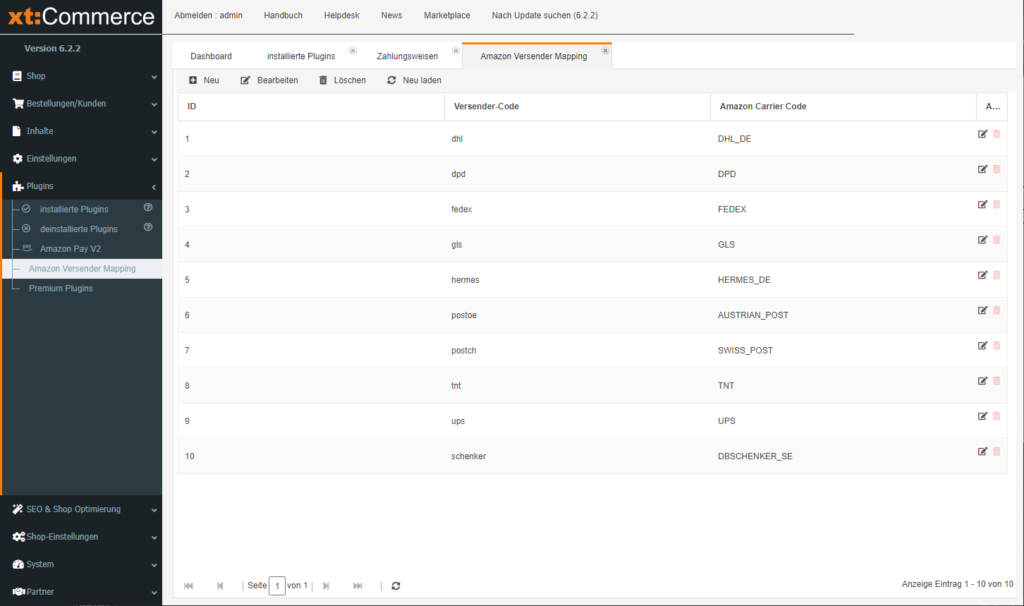
Öffnen Sie im Administrationsbereich Ihres Shops die Seite Plugins > Amazon Versender Mapping.
Prüfen Sie, ob der von Ihnen verwendete Versender korrekt zugeordnet ist. Falls nicht, holen Sie dies nach.
(Ist alles korrekt eingestellt, erhält Amazon beim Versenden der xt_ship_and_track-E-Mails ggf. die Benachrichtigung, den Kunden via Alexa zu informieren. Sie müssen Ihren Arbeitsablauf dahingehend nicht verändern.)
Individuelle Amazon-Buttons implementieren
Wichtig:
- Bei einer normalen Amazon-Pay Installation müssen Sie diesen Schritt nicht ausführen. Die Info wendet sich an Entwickler, die an individuellen Stellen in ihren Programmierungen einen Amazon-Pay-Knopf einbinden wollen.
- Die Funktion ist ab der Version 3.0.1 verfügbar.
Sie können die beiden Knöpfe durch das Einbinden folgender Codes nutzen:
Für Amazon-Login-Button:
{hook key=tfm_amazon_payments_button button_action="login"}Für Amazon-Checkout-Button:
{hook key=tfm_amazon_payments_button button_action="checkout"}Funktion:
Der “Login”-Button (siehe Parameter des Hooks) erlaubt es Kunden, sich per Amazon einzuloggen. Beim Klick werden sie zu Amazon weitergeleitet, loggen sich dort ein und kommen danach zurück zum Shop auf die Seite, auf der sie zuvor auf den Knopf geklickt haben. (Der Knopf funktioniert im Grunde identisch wie der “normale” Login-Knopf im Login-Modal vom xt:Commerce Shop.)
Der “checkout”-Button (siehe Parameter des Hooks) erlaubt es Kunden, sich per Amazon einzuloggen und dann die Zahlung vorzubereiten, also die Zahlungsart auszuwählen. Danach wird der Kunde auf die Bestellbestätigungsseite des Shops geleitet, auf der er die Bestellung abschließen kann.