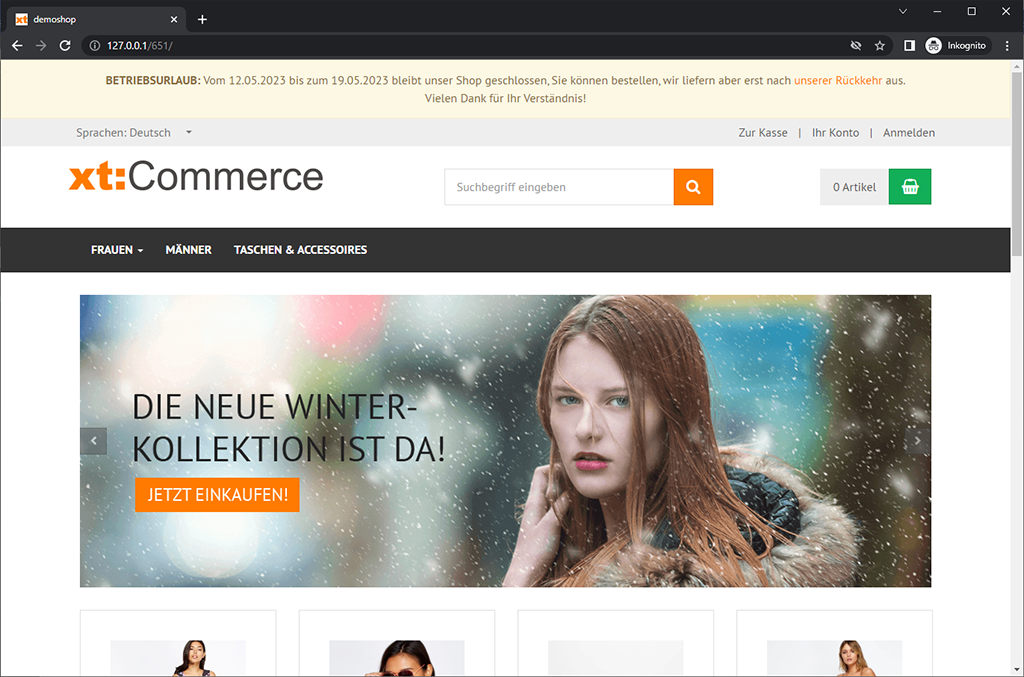
Das Plugin zeigt in Ihrem xt:Commerce-Shop farbige Hinweis-Balken an – zum Beispiel für Betriebsurlaub, verlängerte Lieferzeiten, Sonderaktionen oder Feiertagshinweise. Sie legen die Ankündigungen im Backend an und geben je Ankündigung einen Zeitraum vor. Das Ein- und Ausblenden erfolgt danach automatisch – Sie müssen zum Start und zum Ende der Aktion nichts mehr am Shop ändern.
Mehrere Ankündigungen können parallel gepflegt und auch gleichzeitig angezeigt werden. Die Texte werden pro Shop-Sprache erfasst und mit einem HTML-Editor gestaltet (Fettung, Links, Aufzählungen).
Nachdem das Plugin installiert und aktiviert ist, laden Sie den Administrationsbereich mit der F5-Taste neu.
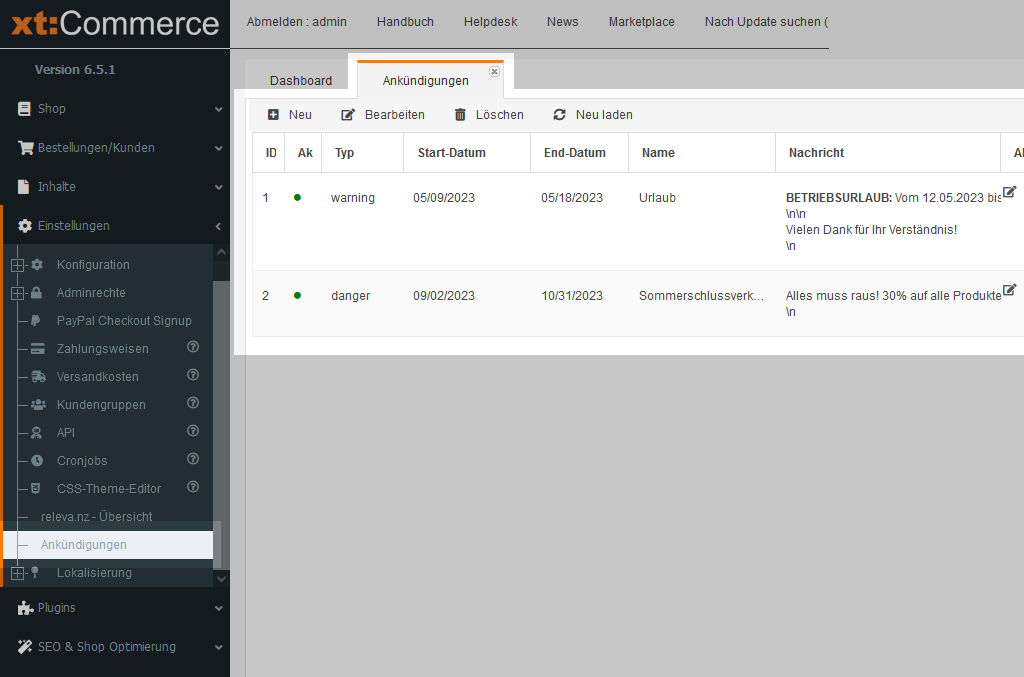
Nach dem Neuladen finden Sie den neuen Menüpunkt Ankündigungen im Backend unter Einstellungen.
Plugin-Optionen & Konfiguration
Zu finden unter Plugins → installierte Plugins → 4TFM Announcement Bar.
Option
Erklärung
Standardwert
Für Mandant aktivieren
Schaltet die Ankündigungen für den aktuell gewählten Mandanten/Shop ein oder aus. Bei false wird im Shop kein Balken ausgegeben – unabhängig davon, was in den einzelnen Ankündigungen eingestellt ist. In einem Multi-Mandanten-Shop stellen Sie die Option pro Mandant getrennt ein.
true
Ankündigungen anlegen und bearbeiten
Einstellungen → Ankündigungen
Die Übersicht listet alle vorhandenen Ankündigungen mit ID, Status, Typ, Zeitraum, Name und Nachricht. Über die Buttons Neu, Bearbeiten, Löschen und Neu laden verwalten Sie die Einträge. Eine Ankündigung, die nicht mehr benötigt wird, müssen Sie nicht löschen – Sie können sie einfach deaktivieren und im nächsten Jahr mit neuem Zeitraum wieder einschalten.
Feld
Erklärung
Aktiviert
Hauptschalter der einzelnen Ankündigung. Ist der Haken nicht gesetzt, wird die Ankündigung nie angezeigt – auch nicht innerhalb des Zeitraums.
Typ
Bestimmt die Farbgebung des Balkens. Die Auswahl finden Sie in der Tabelle Ankündigungstypen weiter unten.
Start-Datum
Ab diesem Zeitpunkt wird der Balken angezeigt. Datum und Uhrzeit, z. B. 2025-12-20 00:00:00.
End-Datum
Bis zu diesem Zeitpunkt wird der Balken angezeigt. Achten Sie auf die Uhrzeit: 2025-12-27 00:00:00 bedeutet, dass der Balken schon in der Nacht zum 27. verschwindet. Wenn der letzte Tag komplett abgedeckt sein soll, tragen Sie 2025-12-27 23:59:59 ein.
Auf Startseite (oben) anzeigen
Zeigt den Balken auf der Startseite ganz oben – oberhalb von Sprachauswahl, Logo und Navigation.
Auf Produktseite (oben) anzeigen
Dasselbe für Artikeldetailseiten.
Auf Warenkorbseite (oben) anzeigen
Dasselbe für den Warenkorb. Sinnvoll für Hinweise, die vor dem Kauf gelesen werden sollen (z. B. abweichende Lieferzeiten).
Custom Hook 1 / 2 / 3 anzeigen
Für frei gewählte Positionen im Template – siehe Abschnitt Weitere Optionen. Diese Checkboxen wirken nur, wenn der zugehörige Hook vorher im Template eingebaut wurde.
Name
Interne Bezeichnung zur Wiedererkennung in der Übersicht (z. B. „Betriebsurlaub Sommer“). Wird im Shop nicht angezeigt.
Nachricht
Der Text, den Ihre Kunden sehen. Gestaltung über den HTML-Editor. Ist das Feld für eine Sprache leer, erscheint in dieser Sprache kein Balken – pflegen Sie den Text also in jedem Sprach-Tab.
Mehrsprachigkeit: Name und Nachricht werden je Shop-Sprache in einem eigenen Tab (z. B. Deutsch / English) erfasst. Alle übrigen Einstellungen – Status, Typ, Zeitraum, Anzeigeorte – gelten sprachübergreifend.
Ankündigungstypen
Typ
Darstellung
Typische Verwendung
info
blau hinterlegt
allgemeine Hinweise (Voreinstellung)
success
grün hinterlegt
positive Meldungen, z. B. „Versandkostenfrei ab 50 €“
warning
gelb hinterlegt
Betriebsurlaub, verlängerte Lieferzeiten
danger
rot hinterlegt
dringende Hinweise, Aktionsende, Ausverkauf
black/white
schwarzer Hintergrund, weiße Schrift
Black-Friday- und Sale-Aktionen
white/black
weißer Hintergrund, schwarze Schrift
dezente Hinweise
Christmas 1
rot hinterlegt, weiße Schrift
Weihnachtsaktion, Bestellschluss
Christmas 2
dunkelrot hinterlegt, goldene Schrift
Weihnachtsaktion (Variante)
Christmas 3
grün hinterlegt, weiße Schrift
Weihnachtsaktion (Variante)
custom
ohne eigene Gestaltung unauffällig
eigenes Design über CSS – siehe unten
Weitere Optionen
Eigene Position im Template
Standardmäßig setzt das Plugin den Balken ganz nach oben. Soll er an einer anderen Stelle erscheinen – etwa unterhalb des Headers, im Slider-Bereich oder auf einer Contentseite – stehen Ihnen drei freie Positionen zur Verfügung. Fügen Sie dazu einen der folgenden Hooks an der gewünschten Stelle in Ihrem Template ein:
Anschließend steuern Sie pro Ankündigung über die Checkboxen Custom Hook 1 / 2 / 3 anzeigen, welche Ankündigung an welcher dieser Positionen ausgegeben wird. Dieselbe Ankündigung kann gleichzeitig oben und an einer Custom-Position stehen.
Zusätzlich gibt es einen allgemeinen Hook, der alle aktiven Ankündigungen des laufenden Zeitraums ausgibt – unabhängig von den Checkboxen:
{hook key=tfm_announcement_bar}
Da Templateänderungen in Ihr Theme eingreifen, unterstützen wir Sie hierbei gern – sprechen Sie uns einfach an.
Eigenes Design (Typ „custom“)
Mit dem Typ custom gestalten Sie den Balken vollständig selbst, z. B. in Ihren Corporate-Farben. Beispiele finden Sie als Kommentar in der Datei /plugins/tfm_announcement_bar/css/styles.css:
Empfehlung: Hinterlegen Sie diese Regeln nicht in der Plugin-Datei, sondern in Ihrem eigenen Theme-Stylesheet oder im CSS-Theme-Editor. Anpassungen in der Plugin-Datei gehen bei einem Update des Plugins verloren.
Mehrere Ankündigungen gleichzeitig
Sie können beliebig viele Ankündigungen anlegen. Treffen mehrere Zeiträume aufeinander, werden die Balken untereinander ausgegeben – sortiert nach ID. Aus Gründen der Lesbarkeit sollten nicht mehr als zwei Balken gleichzeitig aktiv sein. Planen Sie Aktionen im Voraus, indem Sie die Ankündigung schon jetzt anlegen und den Start in die Zukunft legen.
Häufige Fragen
Problem
Prüfen Sie
Es erscheint kein Balken im Shop
Steht „Für Mandant aktivieren“ auf true? Ist die Ankündigung selbst aktiviert? Liegt das heutige Datum innerhalb von Start- und End-Datum? Ist mindestens eine Anzeige-Checkbox gesetzt (bzw. der passende Hook im Template vorhanden)?
Der Balken erscheint in einer Sprache nicht
Das Feld Nachricht ist im Tab dieser Sprache leer. Ohne Text wird in dieser Sprache nichts ausgegeben.
Der Balken war einen Tag zu früh weg
Die Uhrzeit im End-Datum. 00:00:00 beendet die Anzeige in der Nacht zum genannten Tag – tragen Sie 23:59:59 ein.
Der Balken erscheint auf der Startseite, aber nicht auf Produktseiten
Die Anzeigeorte werden pro Seitentyp einzeln gesetzt. Setzen Sie zusätzlich den Haken bei „Auf Produktseite (oben) anzeigen“.
Änderungen sind im Shop nicht sichtbar
Leeren Sie den Shop-Cache und laden Sie die Seite im Browser mit Strg + F5 neu.
Mein individuelles Design ist nach einem Update verschwunden
Die CSS-Anpassung lag in der Plugin-Datei. Verlagern Sie sie in Ihr Theme-Stylesheet bzw. den CSS-Theme-Editor.
Der Menüpunkt „Ankündigungen“ fehlt
Laden Sie das Backend nach der Installation mit F5 neu. Prüfen Sie außerdem die Adminrechte Ihres Benutzers.