
Screenshots
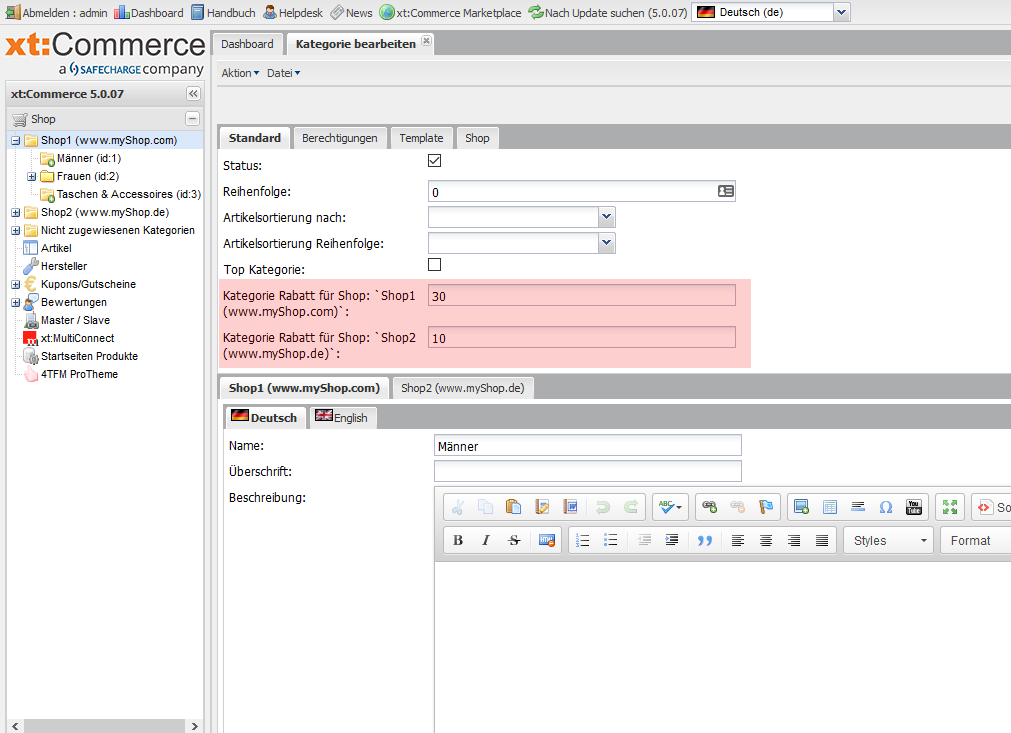
Kategorie Rabatte für Multishops
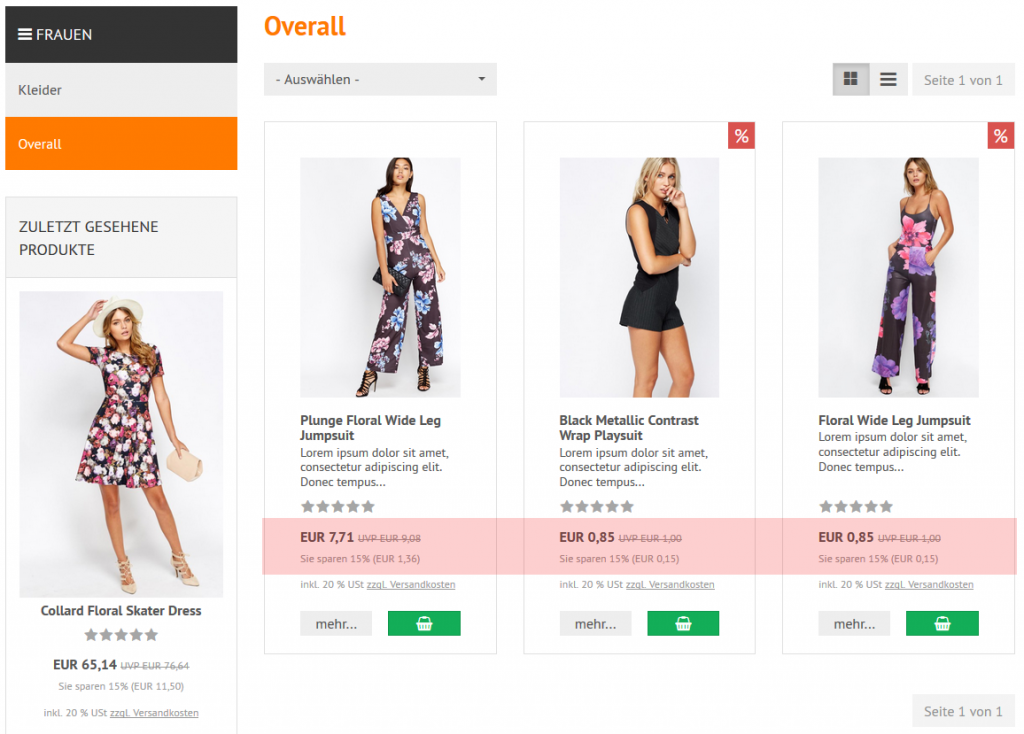
Der Ablauf im Überblick
- Sie öffnen die Kategorie im Kategoriebaum.
- Sie tragen im Feld Kategorie Rabatt für Shop den Prozentwert ein, z. B. 20.
- Nach dem Speichern zeigt der Shop für alle Artikel dieser Kategorie den rabattierten Preis.
- Zum Beenden der Aktion tragen Sie 0 ein.
Installation
- Führen Sie die generelle Installationsanleitung für 4tfm-Plugins aus.
- Nachdem das Plugin installiert und aktiviert ist, laden Sie den Administrationsbereich mit der F5-Taste neu.
Nach dem Neuladen enthält die Kategoriemaske je Mandant ein zusätzliches Rabattfeld.
Plugin-Optionen & Konfiguration
Das Plugin hat keine eigenen Optionen – die gesamte Steuerung erfolgt über die Rabattfelder an den Kategorien. Ein Rabatt von 0 (der Ausgangswert) bedeutet: keine Wirkung. Solange nirgends ein Wert eingetragen ist, verändert das Plugin also keine Preise.
Soll die Funktion vollständig ruhen, deaktivieren Sie das Plugin unter Plugins → installierte Plugins – die eingetragenen Rabatte bleiben dabei erhalten.
Rabatt an der Kategorie hinterlegen
Shop → Kategorie im Baum auswählen → Reiter Standard
Betreiben Sie mehrere Mandanten, erscheint pro Shop ein eigenes Feld mit dessen Namen in der Beschriftung. So kann dieselbe Kategorie in Shop 1 mit 30 % und in Shop 2 mit 10 % rabattiert sein – oder in einem Shop ganz ohne Rabatt bleiben.
Bitte prüfen: Tragen Sie nur Werte zwischen 0 und 100 ein. Ein höherer Wert oder ein negativer Wert führt zu unsinnigen Preisen, ohne dass eine Warnung erscheint.
Wie der Rabatt ermittelt wird
Ein Artikel kann mehreren Kategorien angehören. Maßgeblich ist dann der Rabatt der tiefsten Kategorieebene, in der ein Rabatt eingetragen ist. Eine Unterkategorie übersteuert damit ihre Oberkategorie – praktisch, wenn für einen Teilbereich ein abweichender Rabatt gelten soll.
Rabatte mehrerer Ebenen werden also nicht addiert – es gilt immer nur ein Wert. Liegt ein Artikel in mehreren Kategorien derselben Ebene und ist nur bei einer davon ein Rabatt hinterlegt, ist das Ergebnis nicht eindeutig. Halten Sie in diesem Fall die Zuordnung sauber oder pflegen Sie den Rabatt an allen betroffenen Kategorien gleich.
Anzeige im Shop
Rabattierte Artikel werden wie Sonderangebote dargestellt: neuer Preis, dahinter der durchgestrichene Ausgangspreis, darunter der Hinweis auf die Ersparnis in Prozent und Euro. Je nach Template erhält die Artikelkachel zusätzlich das Prozent-Symbol, mit dem Ihr Shop Aktionsware kennzeichnet. Das gilt in der Kategorieansicht, auf der Artikeldetailseite und in weiteren Produktlisten gleichermaßen.
Zusammenspiel mit anderen Rabatten
Weitere Hinweise
Aktion planen und beenden
Eine zeitliche Steuerung ist nicht vorgesehen: Der Rabatt gilt ab dem Speichern und bis Sie ihn wieder auf 0 setzen. Notieren Sie sich das Aktionsende deshalb im Kalender – oder nutzen Sie für datumsgesteuerte Preisaktionen die Sonderpreise von xt:Commerce mit Start- und Enddatum.
Neue Mandanten
Legen Sie einen weiteren Mandanten an, wird das zugehörige Rabattfeld automatisch ergänzt – zunächst mit 0 bei allen Kategorien. Beim Entfernen eines Mandanten verschwindet das Feld samt Werten.
Vor der Deinstallation
Beim Deinstallieren des Plugins werden die Rabattfelder aus der Datenbank entfernt – alle eingetragenen Werte sind damit verloren, und die Preise entsprechen wieder den Ausgangspreisen. Wollen Sie die Funktion nur zeitweise abschalten, deaktivieren Sie das Plugin, statt es zu deinstallieren.
Nach jeder Änderung testen
- Rabatt an der Kategorie speichern.
- Shop-Cache leeren.
- Die Kategorie im Shop aufrufen und einen Artikelpreis nachrechnen.
- Einen Artikel mit Sonderpreis und einen Artikel aus einer Unterkategorie gegenprüfen.
- Den Artikel in den Warenkorb legen und prüfen, ob dort derselbe Preis steht.