
Unser Plugin “Telefonnummer-Check” erkennt auf der Seite “Bestellung bestätigen” (Checkout Confirmation) von xt:Commerce, ob der Kunde in seinen Adressen eine Telefonnummer hinterlegt hat. Ist dies nicht der Fall, wird der Kunde zur Eingabe einer Telefonnummer aufgefordert.
Screenshots
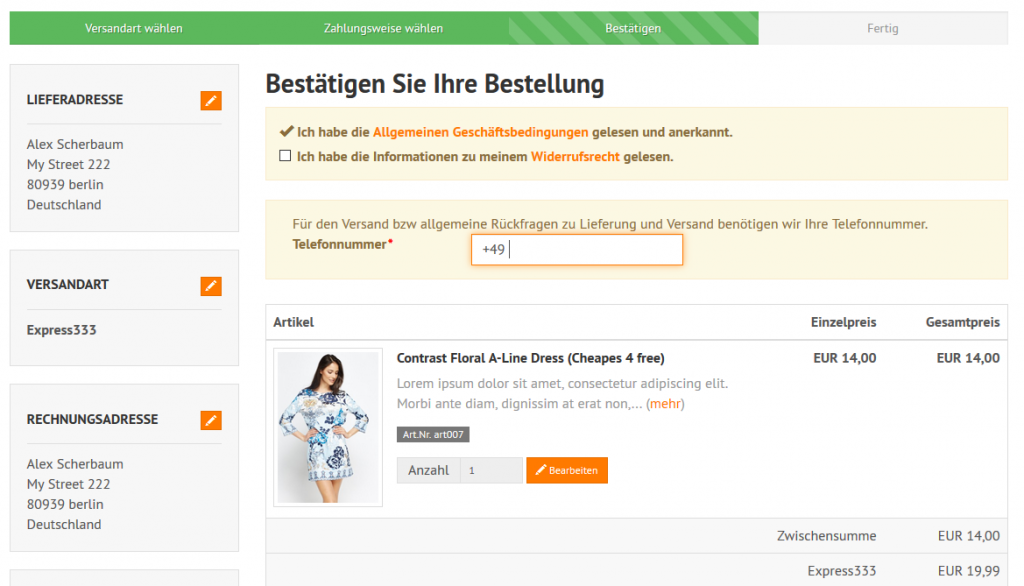
Telefon Check Plugin
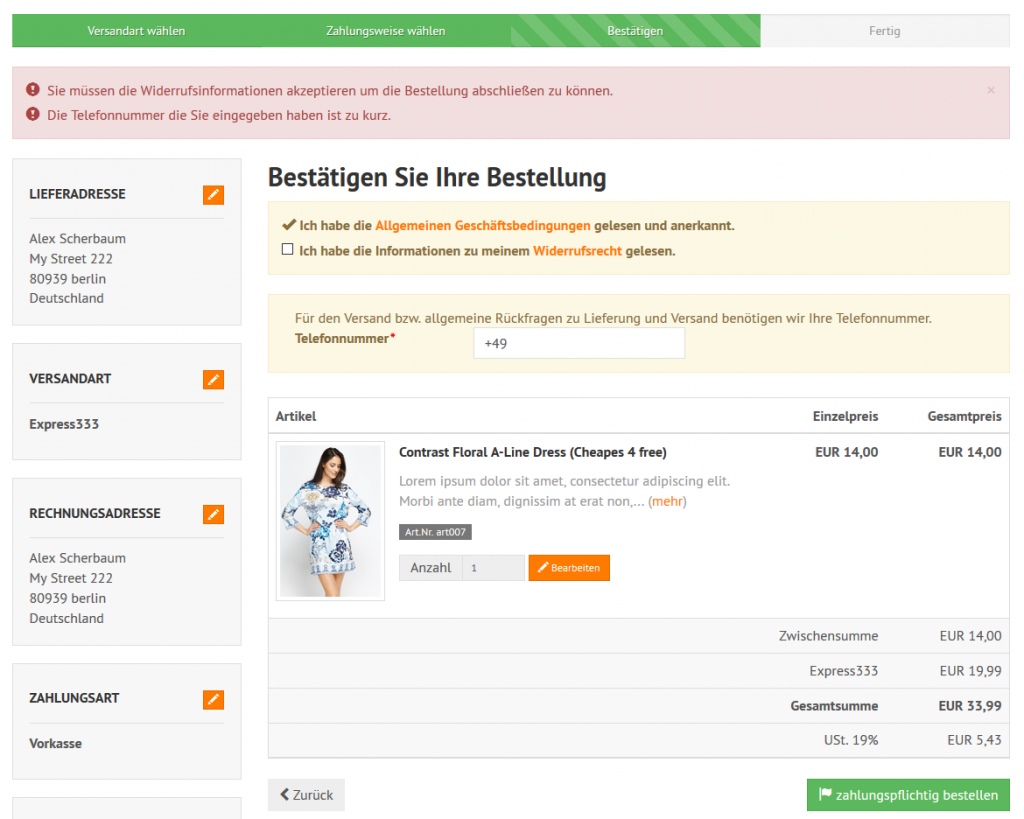
Telefon Check xt:Commerce Fehler
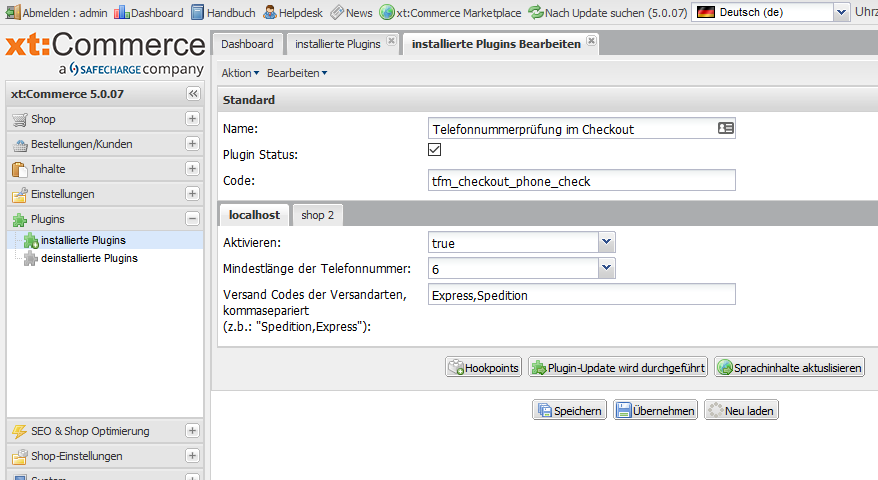
Telefon Check xt:Commerce Plugin Optionen
Installation
Führen Sie zunächst die generelle Installationsanleitung für 4tfm-Plugins aus, aktivieren Sie das Plugin und laden Sie danach den Adminbereich mit der F5-Taste neu.
Integration in Ihr Template
Die folgende Anleitung gilt für xt:Commerce 5 bzw. das Template xt_rexponsive.
Datei: templates/xt_responsive/xtCore/pages/checkout/subpage_confirmation.html
Suchen Sie die Zeile:
<div class="div-table table-hover table-bordered">
Fügen Sie danach folgenden Code ein:
{hook key=after_checkout_tpl_form}Wichtig: Sie können den Code flexibel auf der Confirmation-Seite einfügen, der obige Hinweis ist lediglich ein Vorschlag. Wichtig ist jedoch, dass sich der Hook innerhalb des Formulars befindet, also zwischen “{form type=form name=process….” und “{form type=formend}”.
Konfiguration
Nachdem Sie das Plugin installiert und in das Template integriert haben, aktivieren Sie das Plugin (Plugin-Option “Status”) und aktivieren Sie es danach für den Mandanten (Plugin-Option “Für Mandant aktivieren”).
Nun müssen Sie in den Plugin-Optionen unter “Versand Codes der Versandarten, kommasepariert” alle Versandcodes eintragen (durch Komma getrennt), bei denen die Telefonnummer vom Kunden abgefragt werden soll.