Mit dem Plugin verkaufen Sie Gutscheine als normale Artikel in Ihrem Shop. Sie kennzeichnen einen Artikel als Gutschein und verknüpfen ihn mit einer Gutscheinvorlage. Sobald eine Bestellung mit diesem Artikel den von Ihnen festgelegten Bestellstatus erreicht (typischerweise „Zahlung erhalten“), erzeugt das Plugin einen neuen Gutscheincode und sendet ihn per E-Mail an den Kunden.
Der Versand läuft vollautomatisch: Sie müssen keine Codes vorbereiten, nicht von Hand versenden und keine Liste führen. Die erzeugten Codes landen in der regulären Gutscheinverwaltung Ihres Shops und lassen sich dort wie jeder andere Gutschein einsehen und einlösen.
Ein Kunde bestellt den Artikel, den Sie als Gutschein gekennzeichnet haben.
Die Bestellung erreicht den in den Plugin-Optionen festgelegten Bestellstatus.
Das Plugin erzeugt einen zufälligen Gutscheincode auf Basis der verknüpften Vorlage – der Wert wird aus der Vorlage übernommen.
Der Code wird in der Gutscheinverwaltung gespeichert und der Bestellposition zugeordnet.
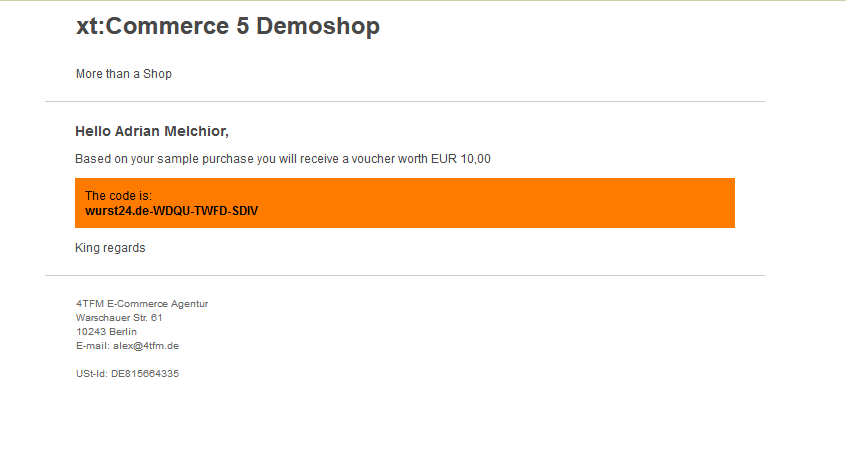
Der Kunde erhält die Gutschein-Mail in der Sprache seiner Bestellung.
Hat der Kunde die Menge 3 bestellt, werden drei eigene Codes erzeugt und einzeln versendet. Enthält eine Bestellung mehrere Gutschein-Artikel, gilt das entsprechend für jeden davon.
Voraussetzung: Gutscheinvorlage
Bevor Sie einen Artikel als Gutschein kennzeichnen können, benötigen Sie mindestens eine Gutscheinvorlage unter Shop → Kupons/Gutscheine → Vorlagen. Die Vorlage bestimmt den Wert des Gutscheins sowie alle Einlösebedingungen (z. B. Mindestbestellwert oder Gültigkeitszeitraum). Das Plugin erzeugt lediglich die Codes zu dieser Vorlage – die Konditionen selbst pflegen Sie in der Vorlage.
Tipp: Legen Sie pro Gutscheinwert eine eigene Vorlage an (z. B. 10 €, 25 €, 50 €) und dazu jeweils einen passenden Artikel im Shop.
Nachdem das Plugin installiert und aktiviert ist, laden Sie den Administrationsbereich mit der F5-Taste neu.
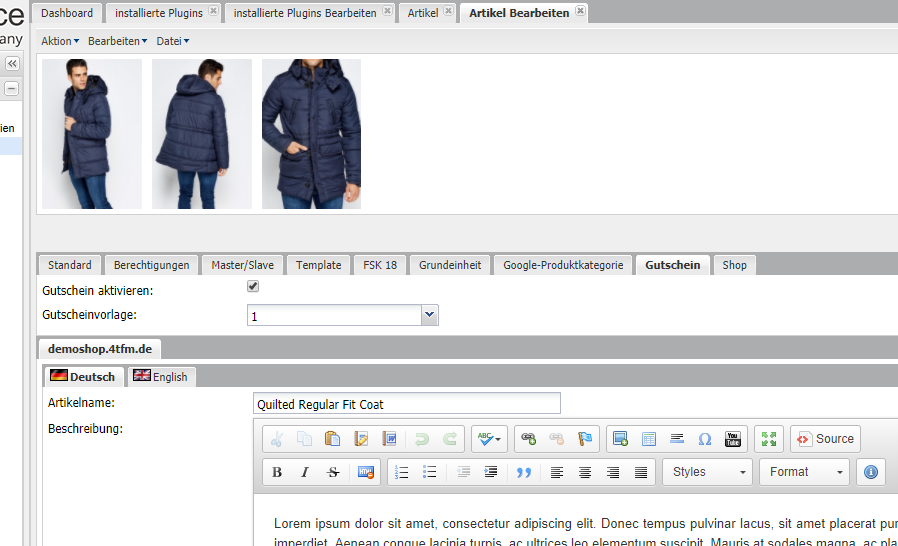
Bei der Installation wird automatisch eine Mailvorlage für den Gutscheinversand angelegt – für jede im Shop aktive Sprache. Sie finden sie im E-Mail Manager unter dem Typ tfm_coupon_mailer. Außerdem erhält die Artikelmaske den zusätzlichen Reiter Gutschein.
Plugin-Optionen & Konfiguration
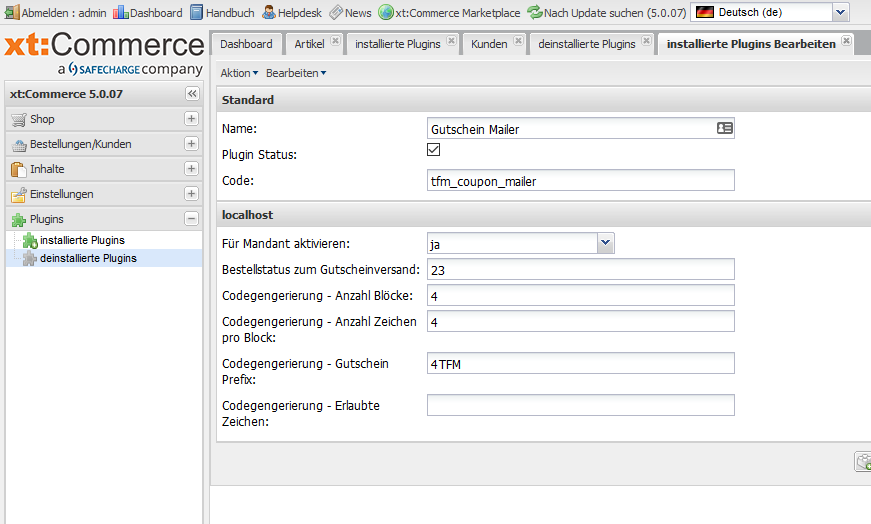
Zu finden unter Plugins → installierte Plugins → Gutschein Mailer.
Option
Erklärung
Standardwert
Für Mandant aktivieren
Schaltet den Gutscheinversand für den aktuell gewählten Mandanten/Shop ein oder aus. In einem Multi-Mandanten-Shop stellen Sie die Option pro Mandant getrennt ein.
false
Bestellstatus zum Gutscheinversand
ID des Bestellstatus, bei dem der Gutschein erzeugt und versendet wird – in der Regel der Status „Zahlung erhalten“. Maßgeblich ist die ID aus Bestellungen/Kunden → Bestellstatus, nicht der angezeigte Name. Mehrere IDs sind kommagetrennt möglich, z. B. 23,45.
23
Codegenerierung – Anzahl Blöcke
Aus wie vielen durch Bindestrich getrennten Blöcken der Code besteht. Ein gesetzter Prefix zählt als erster Block mit.
4
Codegenerierung – Anzahl Zeichen pro Block
Länge der einzelnen Blöcke. Vier Blöcke mit je vier Zeichen ergeben einen gut lesbaren Code, der sich noch bequem abtippen lässt.
4
Codegenerierung – Gutschein Prefix
Fester Textbaustein am Anfang jedes Codes, z. B. Ihr Shopname oder eine Aktionskennung. Bleibt das Feld leer, bestehen alle Blöcke aus Zufallszeichen.
leer
Codegenerierung – Erlaubte Zeichen
Zeichenvorrat für die Zufallsblöcke, ohne Trennzeichen hintereinander geschrieben (z. B. ABCDEFGHJKLMNPQRSTUVWXYZ23456789). Bleibt das Feld leer, werden die Großbuchstaben A–Z verwendet.
leer (A–Z)
Empfehlung zu den erlaubten Zeichen: Lassen Sie leicht verwechselbare Zeichen weg (0 und O, 1 und I bzw. l). Das erspart Ihnen Rückfragen von Kunden, die den Code aus der Mail abtippen.
Kennzeichnet diesen Artikel als Gutschein. Nur bei gesetztem Haken wird beim Statuswechsel ein Code erzeugt und versendet.
Gutscheinvorlage
Die Vorlage aus Kupons/Gutscheine → Vorlagen, auf deren Basis der Code erzeugt wird. Aus ihr stammen der Gutscheinwert und die Einlösebedingungen.
Achten Sie darauf, dass Artikelpreis und Gutscheinwert der Vorlage zueinander passen. Ein Artikel „Geschenkgutschein 25 €“ sollte auch mit einer 25-€-Vorlage verknüpft sein – das Plugin prüft diesen Zusammenhang nicht.
Die Gutschein-Mail anpassen
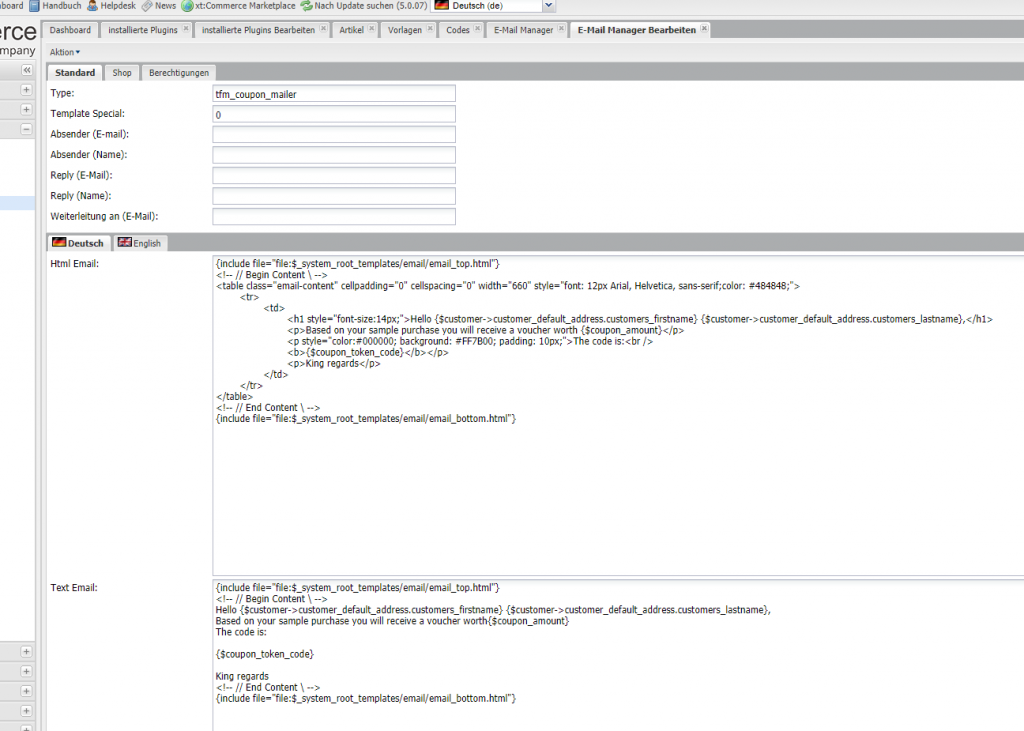
Einstellungen → E-Mail Manager → Eintrag mit Type tfm_coupon_mailer
Hier passen Sie Betreff sowie HTML- und Text-Fassung der Mail an Ihr Shop-Design an – je Sprache. Kopf- und Fußbereich der Mail werden wie bei allen Shop-Mails aus Ihren Mailvorlagen eingebunden, sodass die Gutschein-Mail optisch zu Ihren übrigen Benachrichtigungen passt. Optional können Sie Absender- und Antwortadresse abweichend festlegen.
Folgende Platzhalter stehen im Mailtext zur Verfügung:
Wichtig: Pflegen Sie die Mail in jeder aktiven Sprache. Versendet wird immer die Fassung in der Sprache, in der die Bestellung aufgegeben wurde. Nach der Installation stehen dort deutsche bzw. englische Standardtexte, die Sie als Ausgangspunkt verwenden können. Bearbeiten Sie stets HTML- und Text-Fassung – manche Mailprogramme zeigen ausschließlich die Textversion an.
Erzeugte Codes einsehen
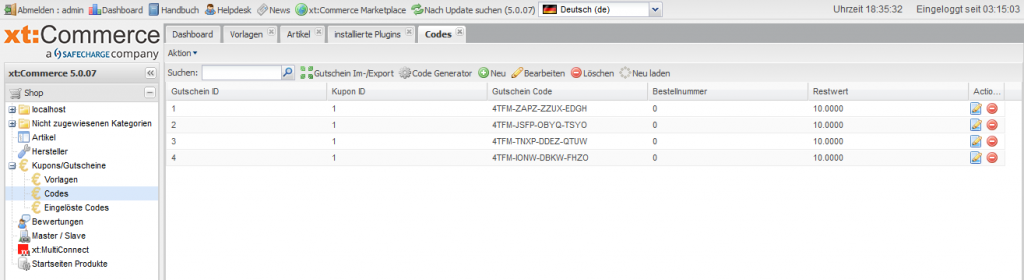
Shop → Kupons/Gutscheine → Codes
Die Übersicht zeigt alle erzeugten Gutscheincodes mit der zugehörigen Vorlage und dem Restwert. Teileinlösungen werden dort ebenfalls sichtbar: Löst ein Kunde von einem 50-€-Gutschein nur 30 € ein, sinkt der Restwert entsprechend. Bereits verbrauchte Codes finden Sie unter Eingelöste Codes.
Von hier aus können Sie einen Code auch manuell nachsenden oder einem Kunden auf Anfrage nennen – etwa wenn eine Mail im Spam-Ordner gelandet ist.
Weitere Hinweise
Versand erfolgt nur einmal pro Bestellung
Nach erfolgreichem Versand wird die Bestellung intern als „Gutschein versendet“ markiert. Wird derselbe Bestellstatus später erneut gesetzt – oder wechselt die Bestellung mehrfach hin und her – entstehen keine weiteren Codes und keine zweite Mail. So kann ein Kunde nicht versehentlich mehrere Gutscheine für einen Kauf erhalten.
Den richtigen Bestellstatus wählen
Wählen Sie einen Status, der tatsächlich einen Zahlungseingang bedeutet. Wird der Gutschein bereits beim Status „Bestellung eingegangen“ versendet, verschicken Sie Guthaben, bevor Sie Geld gesehen haben. Bei Vorkasse ist das der Status, den Sie nach Ihrer Zahlungsprüfung setzen; bei PayPal oder Kreditkarte der Status, den Ihre Zahlungsart automatisch setzt.
Erster Test
Vorlage anlegen, Artikel damit verknüpfen, Plugin-Optionen speichern.
Eine Testbestellung mit dem Gutschein-Artikel anlegen.
Die Bestellung im Backend auf den konfigurierten Status setzen.
Prüfen: Ist die Mail angekommen, stimmen Wert und Code, und erscheint der Code unter Kupons/Gutscheine → Codes?
Den Code testweise in einer Bestellung einlösen, um die Bedingungen der Vorlage zu prüfen.
Häufige Fragen
Problem
Prüfen Sie
Beim Statuswechsel passiert nichts
Steht „Für Mandant aktivieren“ auf true? Ist die Status-ID (nicht der Name) korrekt eingetragen? Ist beim Artikel der Haken „Gutschein aktivieren“ gesetzt und eine Vorlage gewählt?
Der Code wurde erzeugt, aber es kam keine Mail an
Den Spam-Ordner des Kunden und Ihre Mailvorlage: Ist für die Sprache der Bestellung ein Text hinterlegt? Prüfen Sie außerdem, ob der Mailversand des Shops generell funktioniert (z. B. mit einer Bestellbestätigung).
In der Mail steht kein Wert oder kein Code
Die Platzhalter im Mailtext – Schreibweise genau wie in der Tabelle oben. Prüfen Sie zudem, ob in der Gutscheinvorlage ein Wert hinterlegt ist.
Der Kunde erhielt mehrere Mails
Das ist beabsichtigt, wenn er mehrere Gutscheine bestellt hat: Pro Gutschein wird ein eigener Code erzeugt und versendet.
Ein Kunde hat den Gutschein nachträglich verloren
Den Code unter Kupons/Gutscheine → Codes heraussuchen und dem Kunden erneut mitteilen. Ein zweiter automatischer Versand findet nicht statt.
Der Gutschein lässt sich nicht einlösen
Die Bedingungen der Vorlage: Mindestbestellwert, Gültigkeitszeitraum und Beschränkungen auf Artikel oder Kategorien stammen aus der Gutscheinvorlage, nicht aus diesem Plugin.
Der Reiter „Gutschein“ fehlt in der Artikelmaske
Laden Sie das Backend nach der Installation mit F5 neu. Prüfen Sie außerdem die Adminrechte Ihres Benutzers.