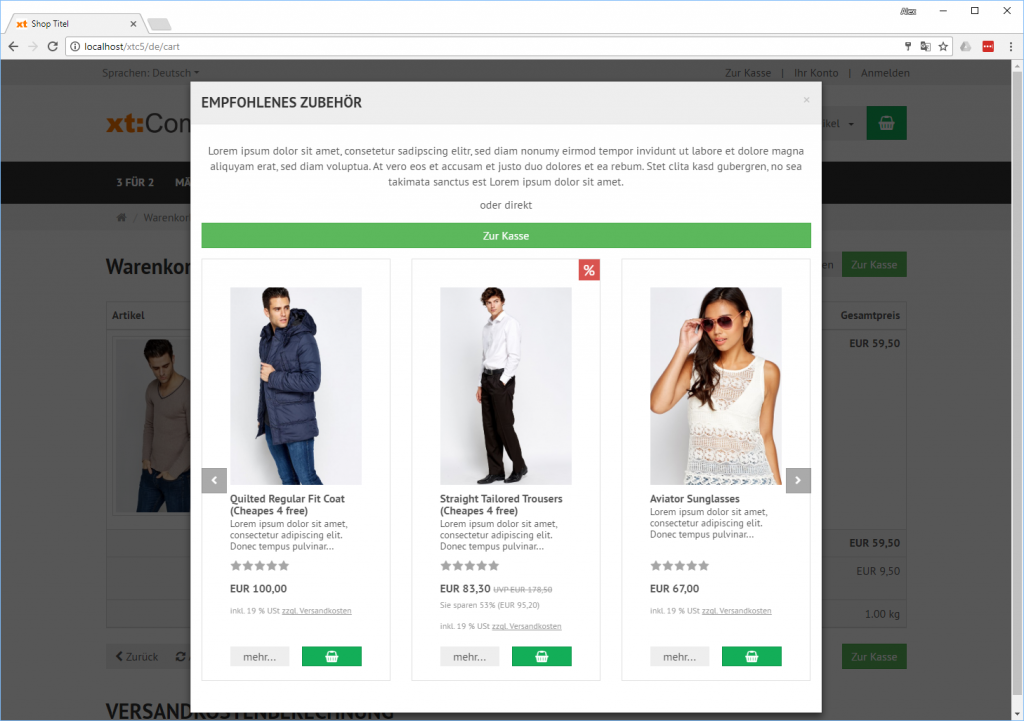
Das Plugin erweitert das Cross-Selling (Zubehör) von xt:Commerce um eine Anzeige auf der Warenkorbseite. Passend zu den Artikeln im Warenkorb werden weitere Produkte vorgeschlagen – entweder als Bereich unterhalb des Warenkorbs, als Popup beim Klick auf „Zur Kasse“ oder beides. Der Warenkorb ist die letzte Gelegenheit, Zubehör anzubieten, bevor der Kunde in die Kasse wechselt. Das Popup nutzt genau diesen Moment: Es zeigt einen kurzen Hinweistext, die vorgeschlagenen Artikel und einen Button, mit dem der Kunde direkt weiter zur Kasse gelangt.
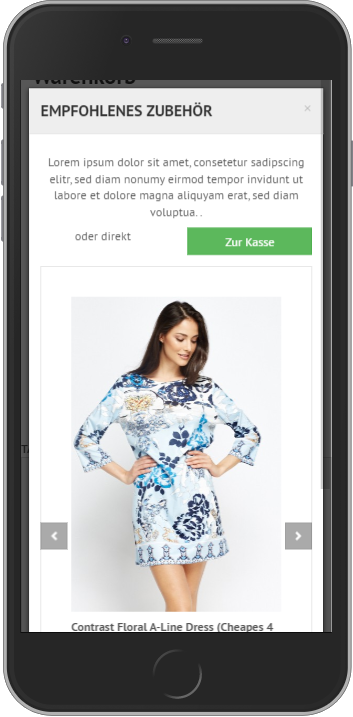
tfm_cross_selling_extended Popup im Warenkorb (Mobile)
Der Ablauf im Überblick
Sie pflegen wie gewohnt das Zubehör Ihrer Artikel über das Cross-Selling von xt:Commerce.
Sie aktivieren das Plugin und entscheiden, ob die Box, das Popup oder beides erscheinen soll.
Für das Popup legen Sie einen Inhalt mit dem Hinweistext an und tragen dessen ID in den Optionen ein.
Der Shop sammelt das Zubehör aller Artikel im Warenkorb und zeigt daraus eine Auswahl an.
Die angezeigten Artikel werden bei jedem Aufruf zufällig aus dem vorhandenen Zubehör gewählt. Reicht das Zubehör nicht aus, können Sie die Liste mit festen Standardartikeln auffüllen.
Voraussetzung: gepflegtes Cross-Selling
Das Plugin erzeugt keine eigenen Produktbeziehungen, sondern greift auf das Zubehör zurück, das Sie in der Artikelverwaltung hinterlegt haben. Sind bei Ihren Artikeln keine Zubehörartikel gepflegt, bleibt die Anzeige leer – es sei denn, Sie arbeiten mit Standardartikeln (siehe Plugin-Optionen).
Nachdem das Plugin installiert und aktiviert ist, laden Sie den Administrationsbereich mit der F5-Taste neu.
Das Plugin bringt keinen eigenen Menüpunkt mit – die gesamte Konfiguration erfolgt in den Plugin-Optionen.
Plugin-Optionen & Konfiguration
Zu finden unter Plugins → installierte Plugins → Cross Selling - Extended.
Option
Erklärung
Standardwert
Aktivieren für Mandanten
Hauptschalter für den aktuell gewählten Mandanten/Shop. Bei false erscheint weder Box noch Popup. In einem Multi-Mandanten-Shop stellen Sie die Option pro Mandant getrennt ein.
false
Box aktivieren
Zeigt die Zubehörvorschläge als Bereich unterhalb des Warenkorbs. Diese Variante ist zurückhaltend: Der Kunde sieht sie, wird aber nicht unterbrochen.
false
Popup aktivieren
Zeigt die Vorschläge in einem Overlay, wenn der Kunde im Warenkorb auf „Zur Kasse“ klickt. Im Popup selbst führt ein eigener Button weiter zur Kasse. Deutlich auffälliger als die Box – und entsprechend wirksamer, aber auch störender.
false
Anzeige
Standard nutzt den Produktslider Ihres Templates und passt damit optisch zu den übrigen Produktlisten. Custom verwendet eine eigene, kachelförmige Darstellung (vier Kacheln pro Reihe, zwei auf Mobilgeräten) – sinnvoll, wenn Ihr Template keinen passenden Slider mitbringt oder die Standardanzeige nicht sauber dargestellt wird.
Standard
Max. Produkte
Höchstzahl der angezeigten Vorschläge. Drei bis fünf Artikel sind ein guter Wert – zu viele Vorschläge erschweren die Entscheidung.
5
Content ID
ID des Inhalts, dessen Text im Popup über den Produkten erscheint (siehe Abschnitt Text im Popup). Ohne Eintrag bleibt der Textbereich leer.
leer
Cookielaufzeit für Popup (Minuten)
Wie viele Minuten nach dem Einblenden das Popup nicht erneut erscheint. Damit wird der Kunde nicht bei jedem Klick aufgehalten. Im Backend ist dieses Feld derzeit englisch beschriftet („Cookie expiry time for popup“).
5
Default Produkte (IDs)
Artikel-IDs, kommagetrennt (z. B. 12,45,63). Sie füllen die Vorschlagsliste auf, wenn das gepflegte Zubehör die eingestellte Höchstzahl nicht erreicht. Gut geeignet für Artikel, die zu fast allem passen – Pflegemittel, Batterien, Geschenkverpackung.
leer
Hinweis: Box und Popup lassen sich unabhängig voneinander schalten. Sind beide aktiv, sieht der Kunde die Vorschläge zweimal – das ist selten gewollt. Beginnen Sie mit einer der beiden Varianten.
Text im Popup
Inhalte → neuen Inhalt anlegen
Legen Sie einen Inhalt mit Ihrem Hinweistext an – zum Beispiel „Passend zu Ihrer Bestellung empfehlen wir folgendes Zubehör“. Die ID dieses Inhalts tragen Sie in der Plugin-Option Content ID ein. Der Text erscheint dann im Popup oberhalb der Produkte und kann jederzeit geändert werden, ohne die Plugin-Einstellungen anzupassen.
Da der Inhalt mehrsprachig gepflegt wird, erscheint automatisch die Fassung in der Sprache des Kunden. Halten Sie den Text kurz: Im Popup steht darunter der Weiter-Button, und alles zusammen soll ohne Scrollen erfassbar sein.
Anzeige im Shop
Variante
Was der Kunde sieht
Box
Unterhalb des Warenkorbs ein Bereich mit der Überschrift „Empfohlenes Zubehör“ und den Produktvorschlägen samt Preis und Warenkorb-Button.
Popup
Beim Klick auf „Zur Kasse“ öffnet sich ein Overlay mit Überschrift, Ihrem Hinweistext, einem Button zur Kasse und den Produktvorschlägen. Der Kunde kann direkt aus dem Popup in den Warenkorb legen oder es über das Kreuz schließen.
Leerer Warenkorb oder kein Zubehör
Keine Ausgabe – weder Box noch Popup. Der Weg zur Kasse bleibt dann unverändert.
Weitere Optionen
Texte anpassen
Einstellungen → Lokalisierung → Sprachvariablen
Sprachvariable
Verwendung
TEXT_HEADING_CROSS_SELL
Die Überschrift von Box und Popup, standardmäßig „Empfohlenes Zubehör“. Sie wird auch an den übrigen Cross-Selling-Stellen des Shops verwendet – eine Änderung wirkt sich also auch dort aus.
BUTTON_CHECKOUT
Die Beschriftung des Weiter-Buttons im Popup – dieselbe wie beim regulären Kasse-Button des Shops.
Die kurze Zwischenzeile zwischen Hinweistext und Button („oder direkt“) steht fest im Template. Möchten Sie sie ändern oder entfernen, sprechen Sie uns an.
Gestaltung anpassen
Box und Popup übernehmen im Modus Standard das Aussehen Ihres Templates. Eigene Anpassungen – Farben, Abstände, Kachelbreiten – hinterlegen Sie in Ihrem Theme-Stylesheet oder im CSS-Theme-Editor, nicht in den Plugin-Dateien, da diese bei einem Update überschrieben werden.
Testen
Legen Sie einen Artikel mit gepflegtem Zubehör in den Warenkorb.
Rufen Sie die Warenkorbseite auf und prüfen Sie die Box.
Klicken Sie auf „Zur Kasse“ – das Popup sollte erscheinen.
Löschen Sie für einen zweiten Test die Cookies oder verwenden Sie ein privates Browserfenster, sonst bleibt das Popup für die eingestellte Zeit aus.
Häufige Fragen
Problem
Prüfen Sie
Es erscheinen keine Vorschläge
Steht „Aktivieren für Mandanten“ auf true, und ist „Box aktivieren“ bzw. „Popup aktivieren“ eingeschaltet? Ist bei den Artikeln im Warenkorb überhaupt Zubehör gepflegt? Als Absicherung können Sie Standardartikel über „Default Produkte“ hinterlegen.
Das Popup erscheint nur einmal
Das ist die Funktion der Cookielaufzeit. Zum Testen die Cookies löschen oder ein privates Fenster nutzen; für den Live-Betrieb den Wert nach Wunsch anpassen.
Im Popup fehlt der Hinweistext
Die eingetragene Content ID: Existiert der Inhalt, ist er aktiv, und ist für die aufgerufene Sprache ein Text hinterlegt?
Es werden immer andere Artikel angezeigt
Die Auswahl erfolgt bewusst zufällig aus dem vorhandenen Zubehör. Wer eine feste Auswahl möchte, erhöht „Max. Produkte“ so weit, dass alles Zubehör hineinpasst, oder arbeitet mit Standardartikeln.
Die Darstellung ist verschoben
Wechseln Sie die Option Anzeige zwischen Standard und Custom – je nach Template passt die eine oder andere Variante besser.
Beim Klick auf „Zur Kasse“ passiert nichts oder es öffnet kein Popup
Bei individuell angepassten Templates oder abweichend beschrifteten Buttons kann der Klick nicht erkannt werden. Testen Sie zunächst ohne Cookie; besteht das Problem weiter, sprechen Sie uns an.
Änderungen sind im Shop nicht sichtbar
Leeren Sie den Shop-Cache und laden Sie die Seite im Browser mit Strg + F5 neu.