
Screenshots
Installation
Installieren Sie das Plugin wie gewohnt in Ihrem Shop. Eine detaillierte Anleitung zur Plugin Installation finden Sie hier.
Öffnen Sie nach der Plugininstallation die Plugin-Konfiguration, die Sie in Ihrem Shop-Backend unter “Plugins => Installierte Plugins => tfm_dsgvo_checkboxes (bearbeiten)” finden.
Hier aktivieren Sie das Plugin zunächst generell mit der Option “Status” und danach für die Mandanten, in denen Sie das Plugin nutzen wollen, mit der Option “Für Mandant aktivieren“.
Benutzen Sie danach die F5-Taste, um den Adminbereich neu zu laden.
Pluginoptionen
Anlegen einer Checkbox
Navigieren Sie über das linke Seitenmenü auf “Shop” und klicken Sie auf “4TFM DSGVO Checkboxen”.
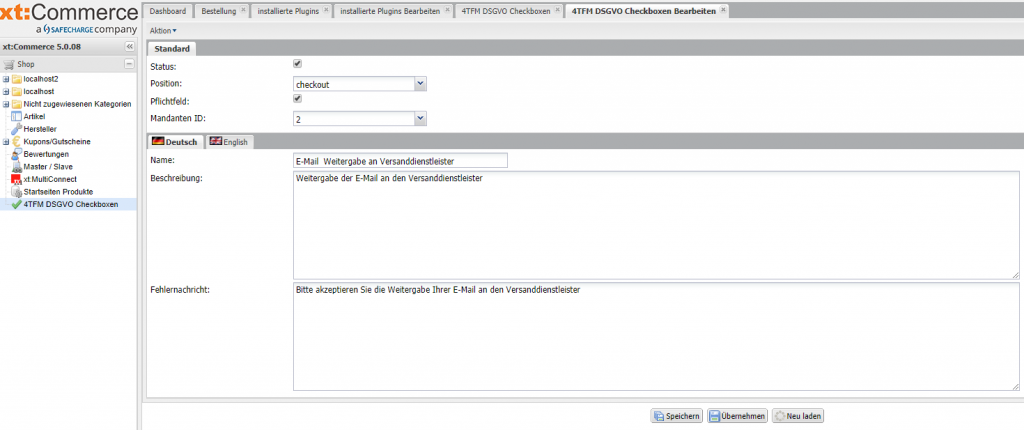
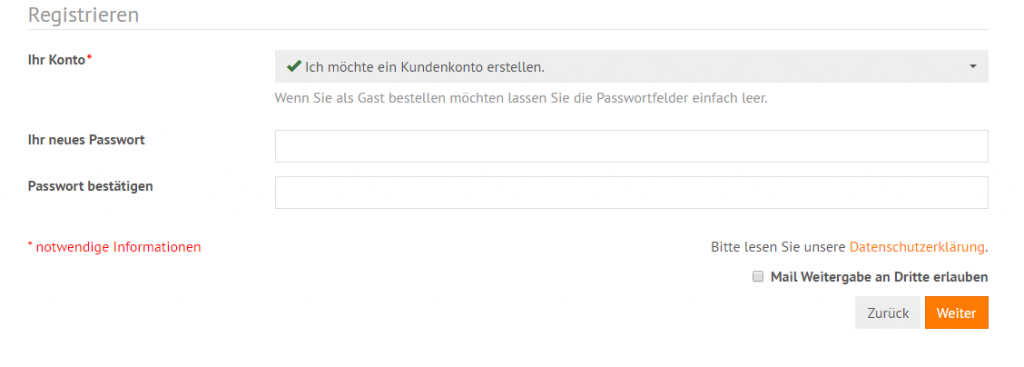
Klicken Sie dort auf “Neu”, um eine Checkbox anzulegen. Dort können Sie die Checkbox aktivieren sowie den Mandanten, in dem die Checkbox angezeigt wird, die Position auf der Seite und die Einstellung, ob die Checkbox ein Pflichtfeld sein soll, auswählen.
Zusätzlich können Sie der Checkbox einen Namen, eine Beschreibung und eine Fehlermeldung geben.
Die Beschreibung ist der Text, der neben der Checkbox ausgegeben wird.
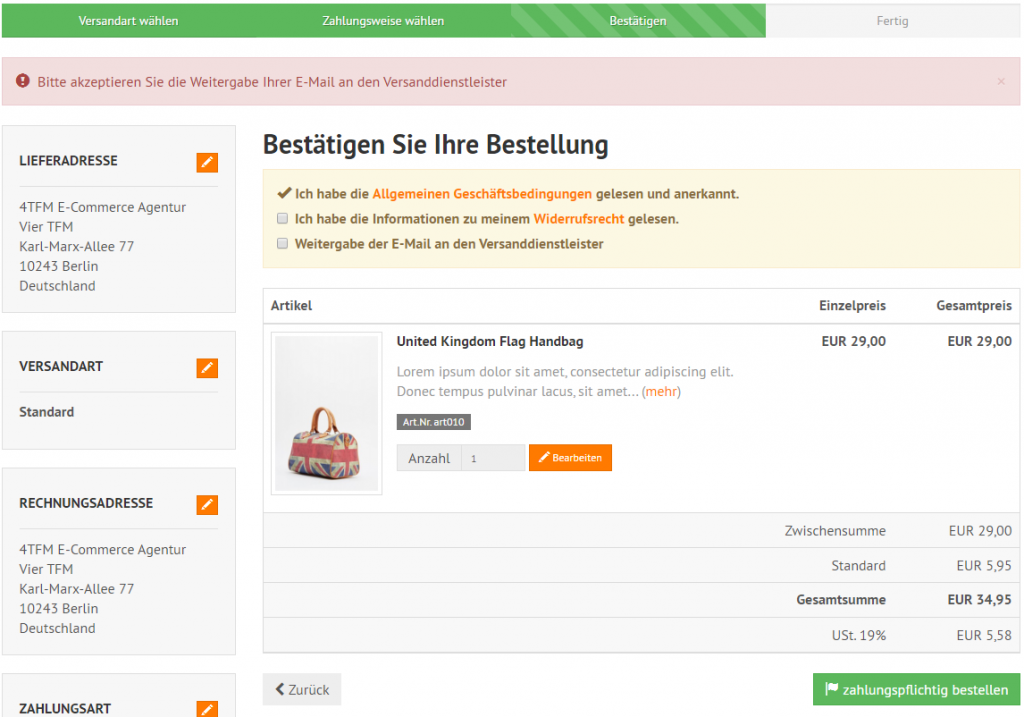
Die Fehlermeldung ist die Nachricht, die angezeigt wird, wenn beispielsweise ein Pflichtfeld nicht ausgefüllt worden ist (siehe Screenshots).
Checkboxoptionen
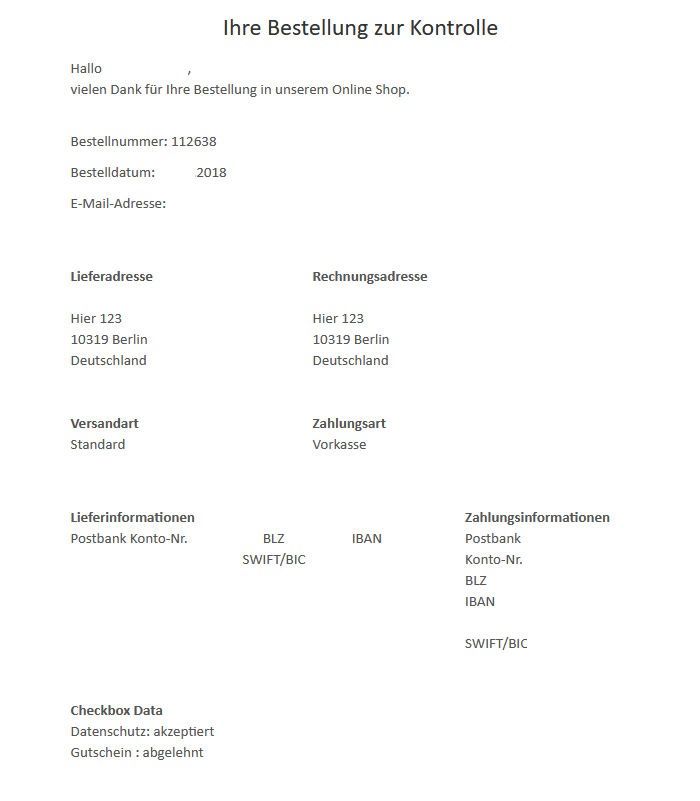
Checkboxdaten im Mail-Template ausgeben
Um die Checkboxdaten in dem “send_order” Mail Template auszugeben, müssen Sie über das linke Navigationsmenü im Backend auf Inhalte -> “E-Mail Manager” klicken.
Dort wählen Sie das Template aus, welches den Typ “send_order” hat.
In diesem Template fügen Sie nun folgende Zeilen hinter “<!– BANK DETAILS – END –>” ein:
<tr>
<td style="font-family: sans-serif; font-size: 15px; line-height: 140%; color: #555555; padding: 0 10px 10px; text-align: left;" class="center-on-narrow">
<table role="presentation" cellspacing="0" cellpadding="0" border="0" width="100%">
<tr>
<td style="font-family: sans-serif; font-size: 15px; line-height: 140%; color: #555555;">
<p style="margin: 0; font-weight: bold">Checkbox Data</p>
</tr>
{foreach name=aussen item=checkbox from=$checkbox_data}
<tr style="font-family: sans-serif; font-size: 15px; line-height: 140%; color: #555555;">
<td>
<p style="margin: 0;">{txt key=$checkbox.name}: {$checkbox.value}</p>
</td>
</tr>
{/foreach}
</table>
</td>
</tr>
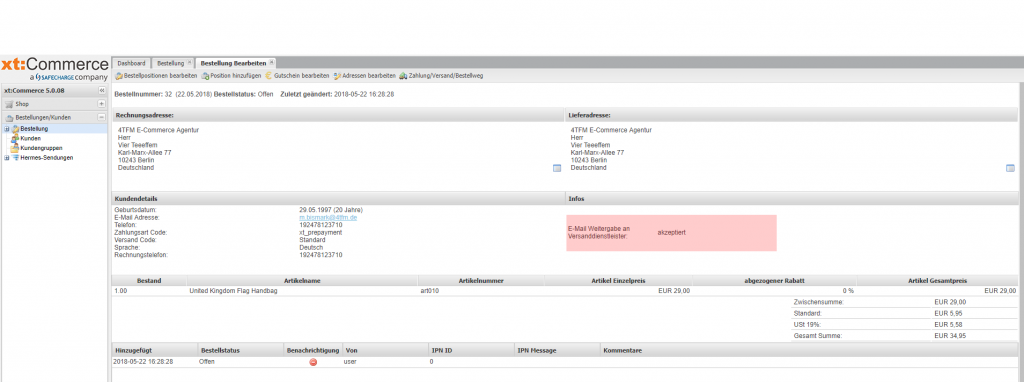
Dieser Code würde Ihnen jede Checkbox ausgeben, die auf der Bestellbestätigungsseite aktiviert ist.
Möchten Sie jedoch nur bestimmte Checkboxen ausgeben, müssten Sie folgenden Code einfügen.
<tr>
<td style="font-family: sans-serif; font-size: 15px; line-height: 140%; color: #555555; padding: 0 10px 10px; text-align: left;" class="center-on-narrow">
<table role="presentation" cellspacing="0" cellpadding="0" border="0" width="100%">
<tr>
<td style="font-family: sans-serif; font-size: 15px; line-height: 140%; color: #555555;">
<p style="margin: 0; font-weight: bold">Checkbox Data</p>
</tr>
<tr style="font-family: sans-serif; font-size: 15px; line-height: 140%; color: #555555;">
<td>
<p style="margin: 0;">{txt key=$checkbox_data.checkbox_name_1.name}: {$checkbox_data.checkbox_name_1.value}</p>
</td>
</tr>
</table>
</td>
</tr>
Dieser Code würde Ihnen nur die Checkbox mit der ID 1 ausgeben.