Das Plugin ergänzt jeden Warenkorb um einen zusätzlichen Betrag – zum Beispiel eine Verpackungspauschale, einen Handling-Aufschlag oder eine Mindermengengebühr. Der Betrag kann als fester Wert oder als Prozentsatz des Warenwerts berechnet werden und wird im Warenkorb, in der Bestellbestätigung und in der Bestellung als eigene Position ausgewiesen. Sie können den Aufschlag auf einen Warenwert-Bereich begrenzen, sodass er etwa nur bei kleinen Bestellungen anfällt. Umgekehrt lässt sich mit einem negativen Wert auch ein pauschaler Rabatt abbilden.
Nachdem das Plugin installiert und aktiviert ist, laden Sie den Administrationsbereich mit der F5-Taste neu.
Das Plugin bringt keinen eigenen Menüpunkt mit – die gesamte Konfiguration erfolgt in den Plugin-Optionen.
Plugin-Optionen & Konfiguration
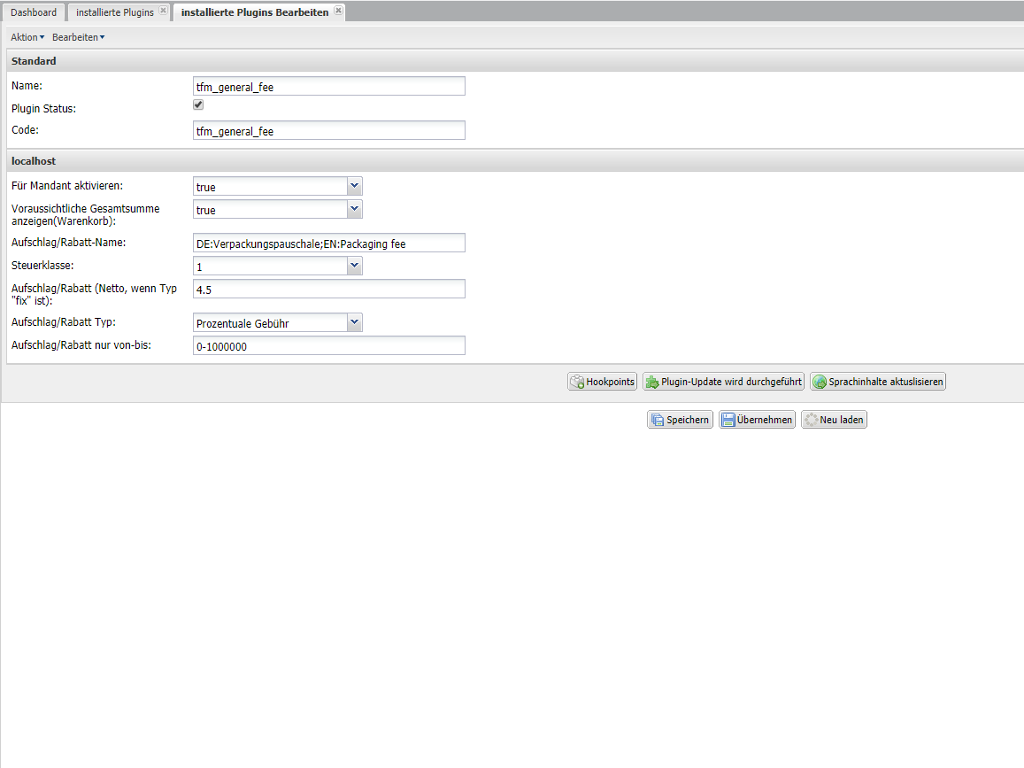
Zu finden unter Plugins → installierte Plugins → tfm_general_fee.
Option
Erklärung
Standardwert
Für Mandant aktivieren
Schaltet den Aufschlag für den aktuell gewählten Mandanten/Shop ein oder aus. In einem Multi-Mandanten-Shop stellen Sie die Option pro Mandant getrennt ein.
false
Voraussichtliche Gesamtsumme anzeigen (Warenkorb)
Zeigt im Warenkorb unter dem Aufschlag eine zusätzliche Zeile mit der Summe aus Warenwert und Aufschlag. Da die Versandkosten im Warenkorb noch nicht bekannt sind, ist dieser Betrag ausdrücklich als voraussichtlich gekennzeichnet.
false
Aufschlag/Rabatt-Name
Die Bezeichnung, die der Kunde sieht – je Sprache. Format: Sprachkürzel in Großbuchstaben, Doppelpunkt, Bezeichnung; mehrere Sprachen durch Semikolon getrennt, z. B. DE:Verpackungspauschale;EN:Packaging fee.
DE:Verpackungspauschale;EN:Packaging fee
Steuerklasse
Die Steuerklasse, mit der der Aufschlag versteuert wird. Der eingetragene Betrag gilt als Nettowert; die Steuer kommt entsprechend hinzu. Wählen Sie in der Regel dieselbe Klasse wie für Ihre Hauptware.
1
Aufschlag/Rabatt (Netto, wenn Typ „fix“)
Der Wert. Beim Typ Feste Gebühr ist das ein Netto-Geldbetrag (z. B. 5.00), beim Typ Prozentuale Gebühr ein Prozentsatz (z. B. 4.5 für 4,5 %). Verwenden Sie den Punkt als Dezimaltrennzeichen.
5.00
Aufschlag/Rabatt Typ
Feste Gebühr: immer derselbe Betrag, unabhängig von der Bestellgröße. Prozentuale Gebühr: Anteil des Warenwerts – der Betrag wächst also mit der Bestellung. Bei der prozentualen Variante wird dem Kunden zusätzlich der Prozentsatz eingeblendet.
Prozentuale Gebühr
Aufschlag/Rabatt nur von-bis
Warenwert-Bereich, in dem der Aufschlag berechnet wird – zwei Zahlen mit Bindestrich, z. B. 0-1000000 für „immer“ oder 0-50 für „nur bis 50“. Liegt der Warenkorb außerhalb des Bereichs, entfällt der Aufschlag vollständig.
0-1000000
Bezeichnung je Sprache
Pflegen Sie für jede im Shop aktive Sprache einen Eintrag im Feld „Aufschlag/Rabatt-Name“. Fehlt das Kürzel einer Sprache, wird in dieser Sprache keine sinnvolle Bezeichnung ausgegeben. Das Kürzel muss in Großbuchstaben stehen und dem Sprachcode des Shops entsprechen (DE, EN, FR …), also z. B.:
Verpackungspauschale von 4,5 % auf jede Bestellung
Prozentuale Gebühr
Wert 4.5, Bereich 0-1000000
Mindermengenzuschlag von 5 € netto bis 50 € Warenwert
Feste Gebühr
Wert 5.00, Bereich 0-50
Handling-Aufschlag von 2,50 € netto, immer
Feste Gebühr
Wert 2.50, Bereich 0-1000000
Pauschaler Rabatt von 3 € netto ab 100 € Warenwert
Feste Gebühr
Wert -3.00, Bereich 100-1000000
Prüfen Sie eine Rabatt-Konfiguration immer mit einer Testbestellung, bevor Sie sie live nehmen – und beachten Sie, dass sich Rabatte im Shop meist besser über Gutscheine oder Kundengruppen-Rabatte abbilden lassen.
Anzeige im Shop
Stelle
Was der Kunde sieht
Warenkorb
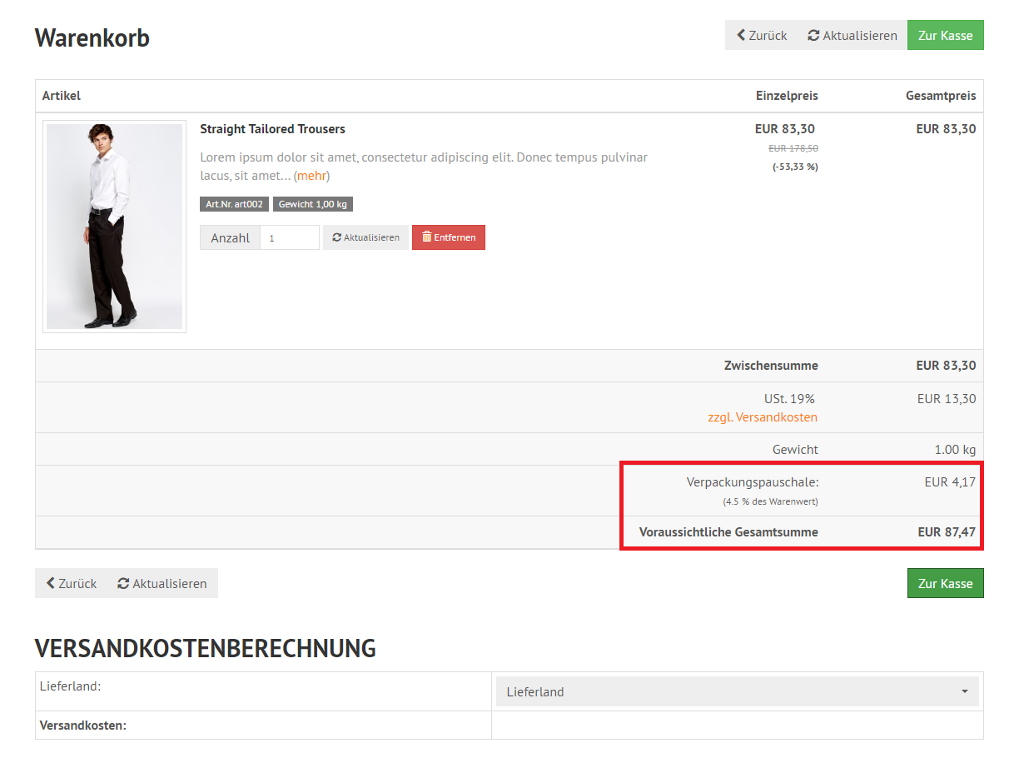
Unterhalb von Zwischensumme, Steuer und Gewicht eine eigene Zeile mit Ihrer Bezeichnung und dem Betrag. Bei der prozentualen Variante steht darunter klein der Prozentsatz. Ist die Option aktiviert, folgt die Zeile „Voraussichtliche Gesamtsumme“.
Kasse / Bestellbestätigung
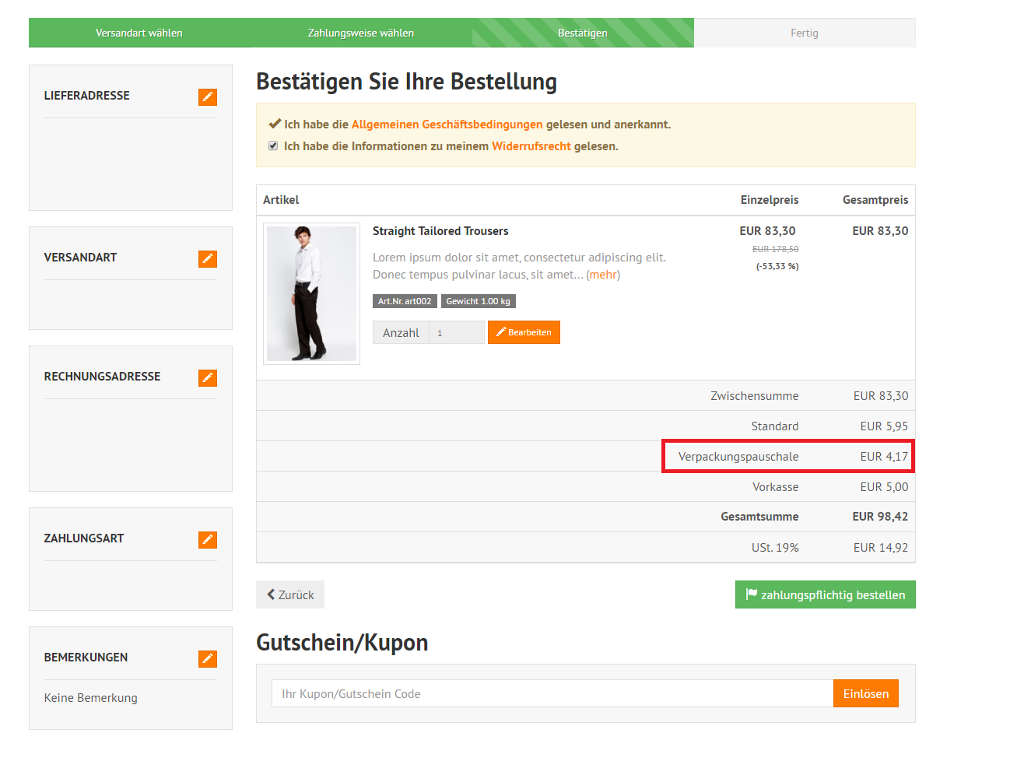
Der Aufschlag erscheint als eigene Position zwischen Versandkosten und Zahlungsartkosten und ist in der Gesamtsumme enthalten.
Bestellung und Belege
Die Position wird mit der Bestellung gespeichert und erscheint entsprechend in Bestellübersicht, Bestellbestätigung und Rechnung.
Weitere Optionen
Texte anpassen
Einstellungen → Lokalisierung → Sprachvariablen
Sprachvariable
Verwendung
TFM_GENERAL_FEE_PERCENT_INFO
Der kleine Zusatz unter der Bezeichnung bei prozentualer Berechnung, standardmäßig „(#percent# % des Warenwert)“. Der Platzhalter #percent# wird durch den eingestellten Prozentsatz ersetzt und sollte im Text bleiben.
TEXT_TOTAL_APROX
Die Beschriftung der Summenzeile im Warenkorb, standardmäßig „Voraussichtliche Gesamtsumme“.
Die Bezeichnung des Aufschlags selbst wird nicht hier gepflegt, sondern in der Plugin-Option „Aufschlag/Rabatt-Name“.
Gestaltung anpassen
Die Zeilen im Warenkorb übernehmen das Layout Ihres Templates. Möchten Sie den Aufschlag hervorheben, hinterlegen Sie die Regeln in Ihrem Theme-Stylesheet oder im CSS-Theme-Editor – nicht in den Plugin-Dateien, da diese bei einem Update überschrieben werden.
Preisangaben prüfen
Ein zusätzlicher Aufschlag muss für Ihre Kunden vor Vertragsschluss klar erkennbar sein. Halten Sie die Bezeichnung deshalb aussagekräftig („Verpackungspauschale“ statt „Gebühr“) und ergänzen Sie bei Bedarf einen Hinweis auf Ihrer Versandkosten- oder Informationsseite. Ob und wie Sie den Aufschlag ausweisen müssen, klären Sie im Zweifel mit Ihrem Rechtsberater – wir können dazu keine verbindliche Auskunft geben.
Häufige Fragen
Problem
Prüfen Sie
Im Warenkorb erscheint kein Aufschlag
Steht „Für Mandant aktivieren“ auf true? Liegt der Warenwert innerhalb des eingestellten Bereichs „von-bis“? Ist ein Wert größer als 0 eingetragen?
Statt der Bezeichnung steht dort etwas Unerwartetes
Das Format des Feldes „Aufschlag/Rabatt-Name“: Sprachkürzel groß, Doppelpunkt, Bezeichnung, mehrere Sprachen mit Semikolon – und für jede aktive Shop-Sprache ein Eintrag.
Der Betrag ist höher als eingetragen
Der eingetragene Wert ist ein Nettobetrag; angezeigt wird der Bruttobetrag inklusive der gewählten Steuerklasse.
Der Aufschlag ändert sich mit jedem Artikel im Warenkorb
Dann ist der Typ „Prozentuale Gebühr“ aktiv. Für einen konstanten Betrag stellen Sie auf „Feste Gebühr“ um.
Die voraussichtliche Gesamtsumme weicht von der Summe an der Kasse ab
Das ist normal: Im Warenkorb sind Versandkosten und Zahlungsartkosten noch nicht bekannt. Wer keine Verwirrung riskieren will, lässt die Option deaktiviert.
Der Aufschlag hängt am Warenkorb, obwohl er nicht mehr gelten sollte
Nach einer Änderung der Optionen aktualisieren Sie den Warenkorb im Shop einmal über „Aktualisieren“; bestehende Sitzungen rechnen erst beim nächsten Seitenaufruf neu. Leeren Sie zudem den Shop-Cache.
Der Aufschlag soll nur für bestimmte Artikel oder Kundengruppen gelten
Das Plugin arbeitet immer auf dem gesamten Warenkorb. Für artikel-, kundengruppen- oder versandartabhängige Aufschläge sprechen Sie uns an.