
Hinweis: Bis März 2017 war die Funktion im Programm “Google zertifizierte Händler” enthalten. Seit April 2017 ist der Service in das Google Merchant-Center integriert und der alte Service läuft nicht mehr.
Selbstverständlich unterstützt das Plugin ebenfalls Multishops. Weitere Informationen dazu finden Sie weiter unten im Abschnitt "MultiShop Setup".
Ab Version 2.2.0 kann das Plugin auch die GTIN’s Ihrer Produkte an Google übertragen, um Produktbewertungen für Sie zu sammeln. Pluginupdate bestellen
Screenshots
(Der Google-Kundenrezensionen-Badge wird in den Screenshots vergrößert dargestellt)

Google Kundenrezensionen in xt_responsive
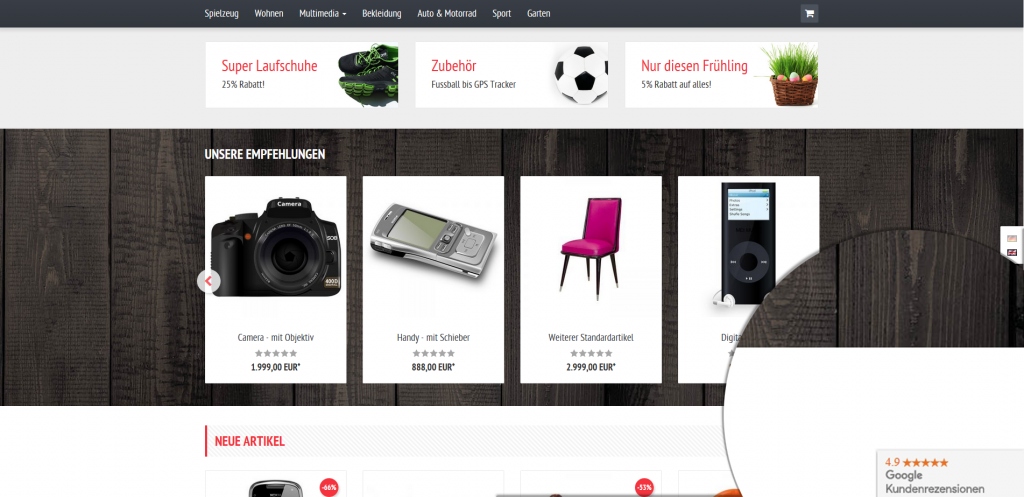
Google Kundenrezensionen in 8w_evelations
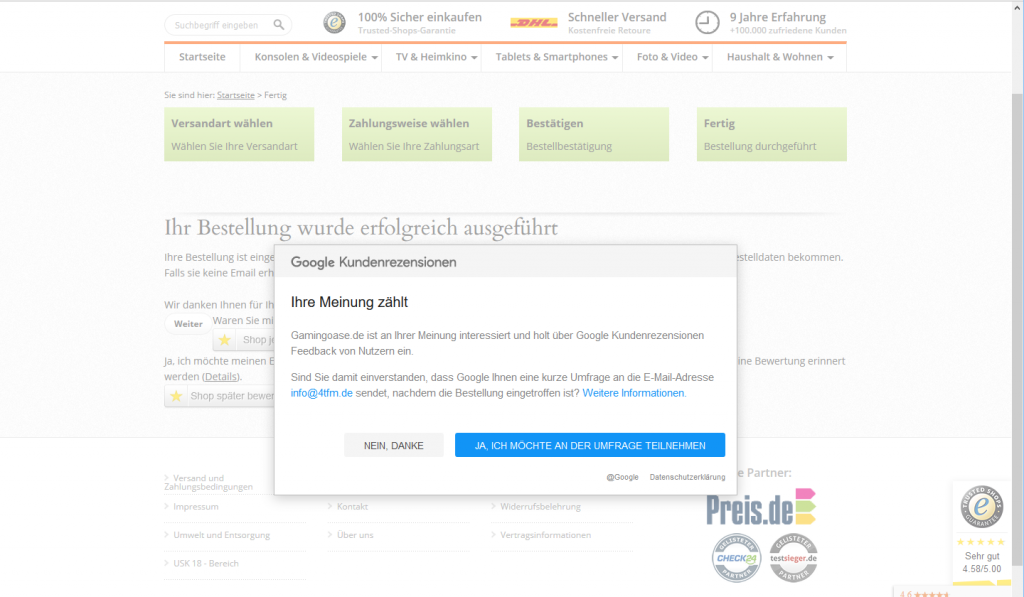
Opt-In auf Bestellbestätigungsseite
Installation & Konfiguration
Führen Sie zunächst die generelle Installationsanleitung für 4tfm-Plugins aus.
Nach Schritt 4 gehen Sie wie folgt vor:
Öffnen Sie das Google-Merchant-Center und aktivieren Sie das Produkt “Kundenrezensionen”. Öffnen Sie dazu oben links das Menü und wählen Sie “Merchant Center-Programme”, wählen Sie dann “Kundenrezensionen” aus und stimmen Sie den AGBs zu.
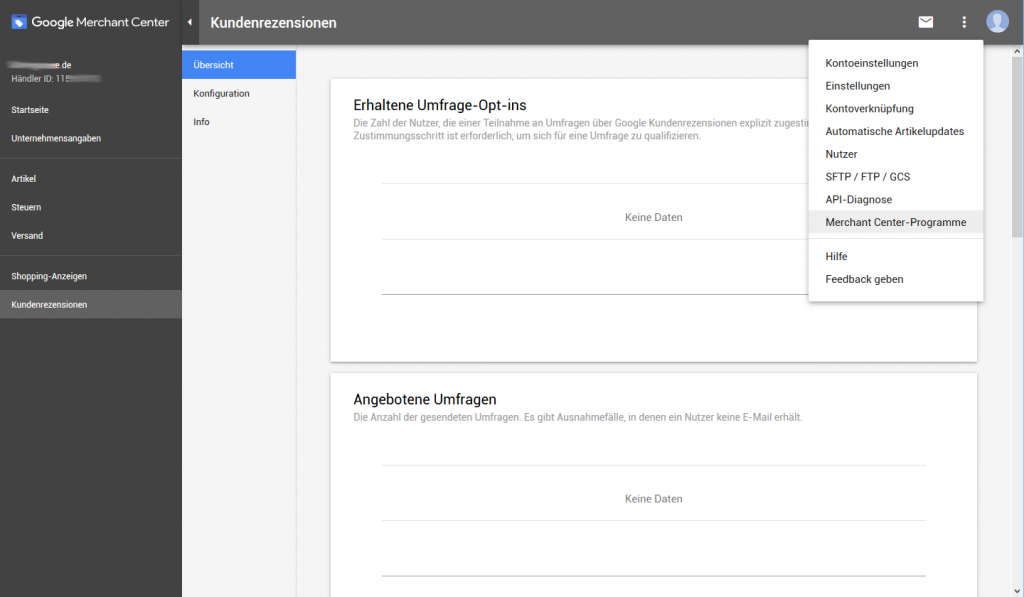
Google Kundenrezensionen aktivieren
Nachdem “Kundenrezensionen” für Ihren Google-Account aktiviert ist, notieren Sie sich Ihre Händler-ID (oben links) und wechseln Sie in die Plugin-Optionen von “tfm_google_cert_merchant”.
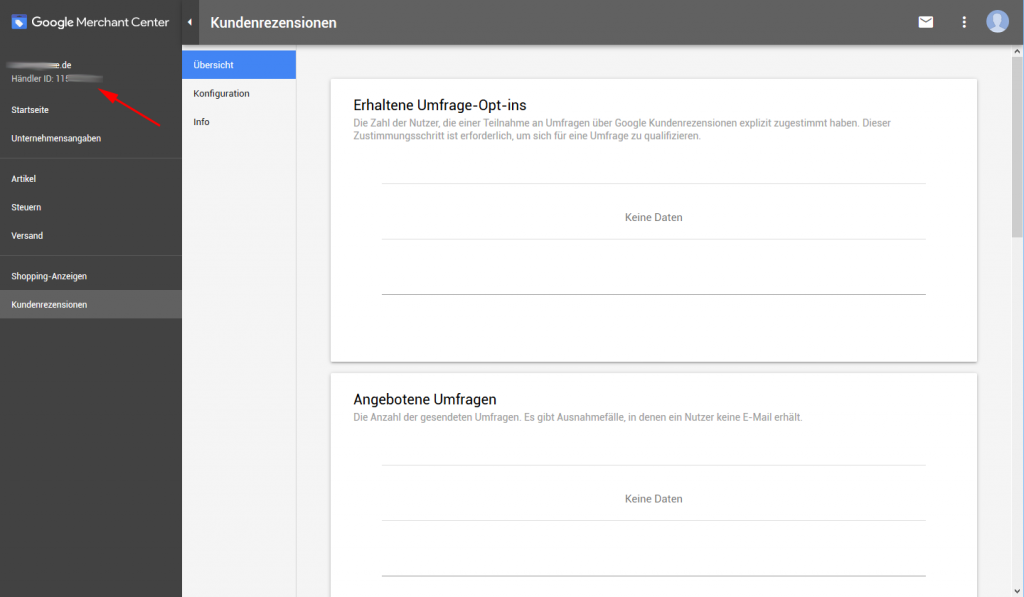
Google Kundenrezensionen Händler ID
Tragen Sie die Händler-ID unter “Kundennummer(Google Shopping)” ein.
Prüfen Sie nun die Einstellungen der anderen Optionen:
Plugin-Optionen:
Wenn Sie in Ihrem xt:Commerce Shop unter 150 Bewertungen haben, empfiehlt es sich, den Badge vorerst deaktiviert zu lassen. Das heißt, Sie aktivieren das Plugin, die Option “Für Shop aktivieren” und “Bewertungsaufforderung aktivieren”, deaktivieren jedoch “Google Badge Aktivieren”.
Jetzt fordert Ihr Shop Bewertungen von Kunden an (Opt-In-Zustimmung vorausgesetzt), das “leere” Badge wird jedoch nicht angezeigt.
(Hinweis: Die Möglichkeit, das Badge zu verstecken, haben wir mit der Version 2.1.0 implementiert. Führen Sie ggf. ein Update der Plugins durch.)
Badge INLINE anzeigen
Um den Badge an einer beliebigen Stelle in Ihrem Shop anzuzeigen, stellen Sie die Option “Google Badge Position” auf “INLINE” und fügen Sie folgenden Code an der gewünschten Position in Ihrem Shop-Template ein. Ggf. müssen Sie die Positionierung mit einer Anpassung in der CSS-Datei noch optimieren.
<div id="google_trust_badge">{hook key=google_badge_inline}</div>Multishop Setup
Das Plugin unterstützt Multishops, jedoch benötigen Sie in den meisten Fällen ein Merchant Center “Mehrfachkundenkonto” (Multidomain-Konto). Genauere Informationen zur Einrichtung finden Sie in der Google Hilfe.