
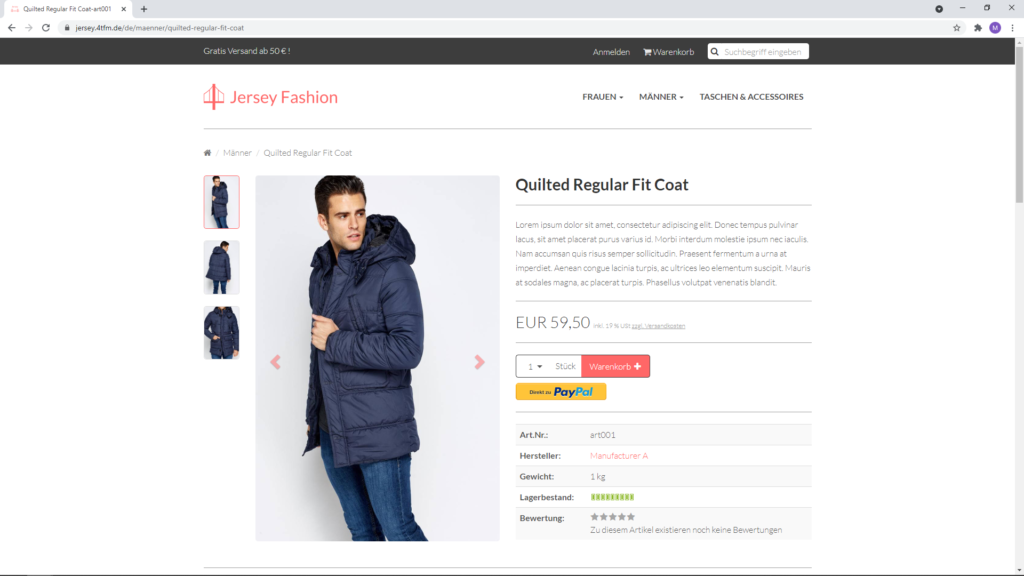
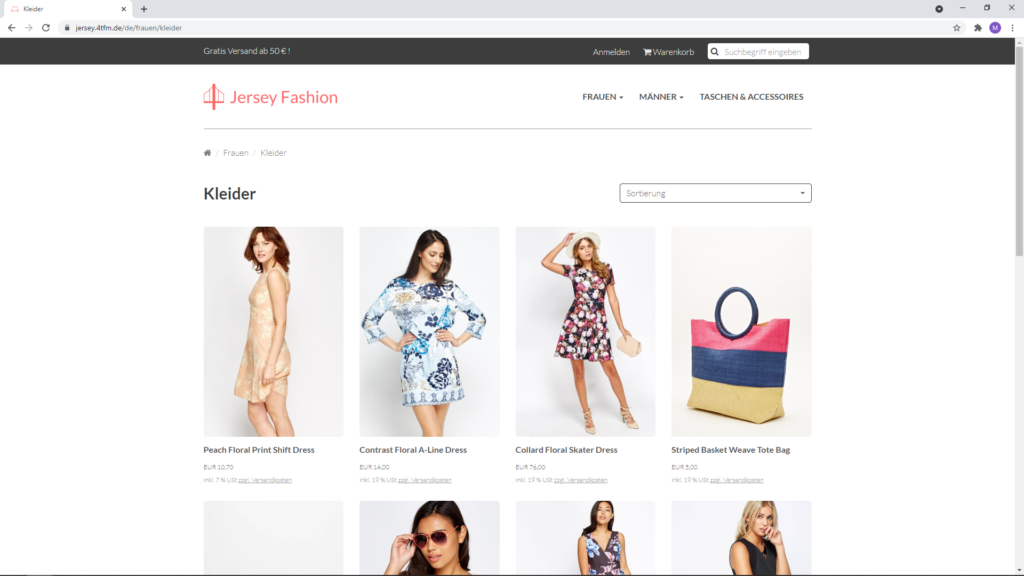
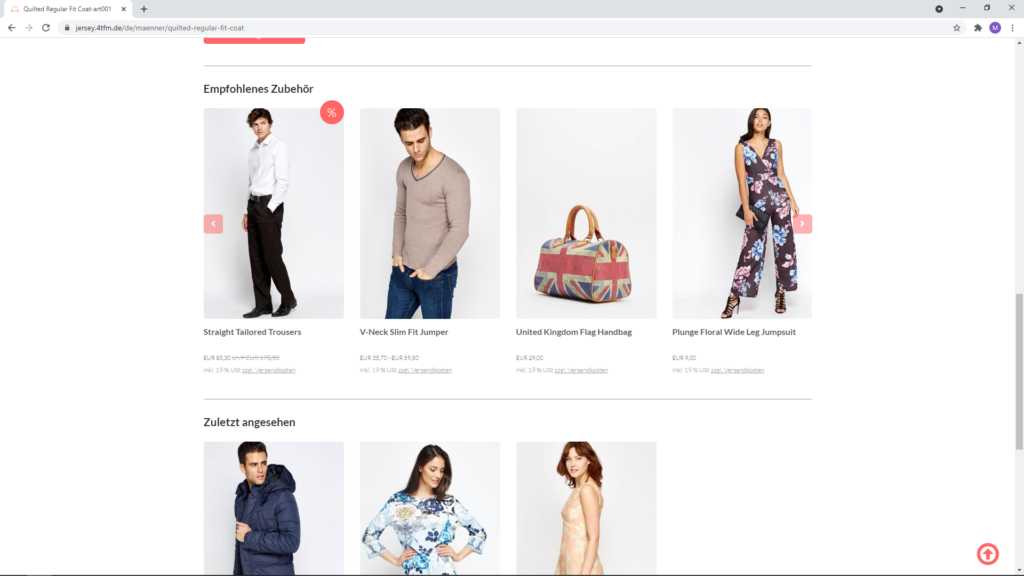
Screenshots
Installation & Konfiguration
Jersey ist ein responsives Template für xt:Commerce ab Version 6.7.0. Zum Template gehört das Plugin „tfm_jersey_template_helper“: Es legt die zusätzlichen Felder an (z.B. für Slider und Kategorien) und stellt die Template-Optionen bereit.
- Installieren und aktivieren Sie das Plugin „tfm_jersey_template_helper“ nach der generellen Installationsanleitung für 4tfm-Plugins.
- Laden Sie den Ordner „tfm_jersey“ per FTP in den Ordner /templates/ Ihres Shops.
- Stellen Sie unter „Einstellungen“ → „Konfiguration“ → „Template“ als „Standard Template“ das Theme „xt_responsive“ ein.
- Wählen Sie unter „Shop-Einstellungen“ → <Ihr Mandant> → „Template“ das Template „tfm_jersey“ aus.
- Leeren Sie den Cache unter „System“ → „Cache entleeren“ → „All caches“ und laden Sie den Administrationsbereich mit der F5-Taste neu.
Plugin-Optionen
Die Optionen finden Sie unter „Plugins“ → „installierte Plugins“ → „tfm_jersey_template_helper“ (Bearbeiten).
Startseitenslider
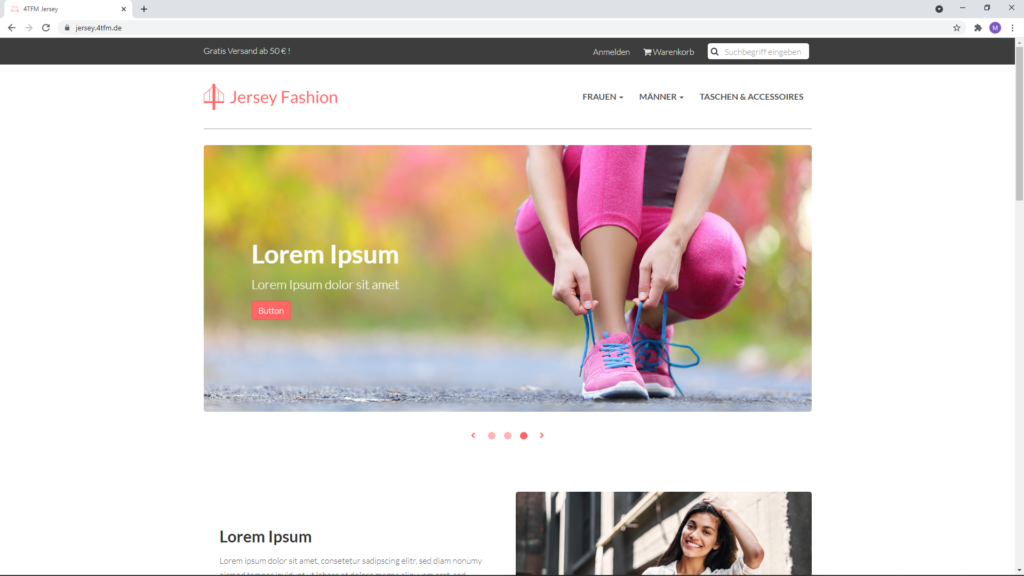
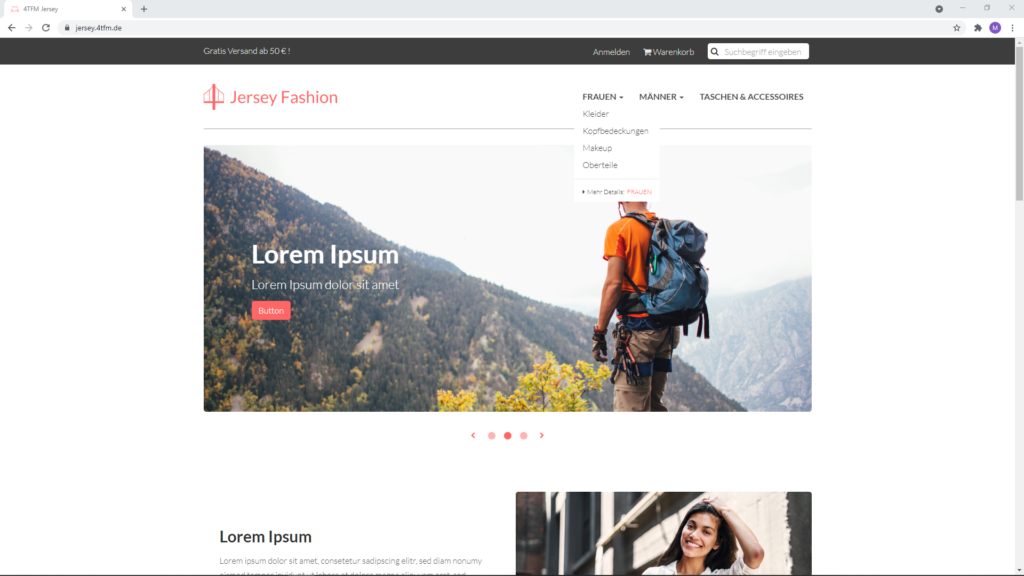
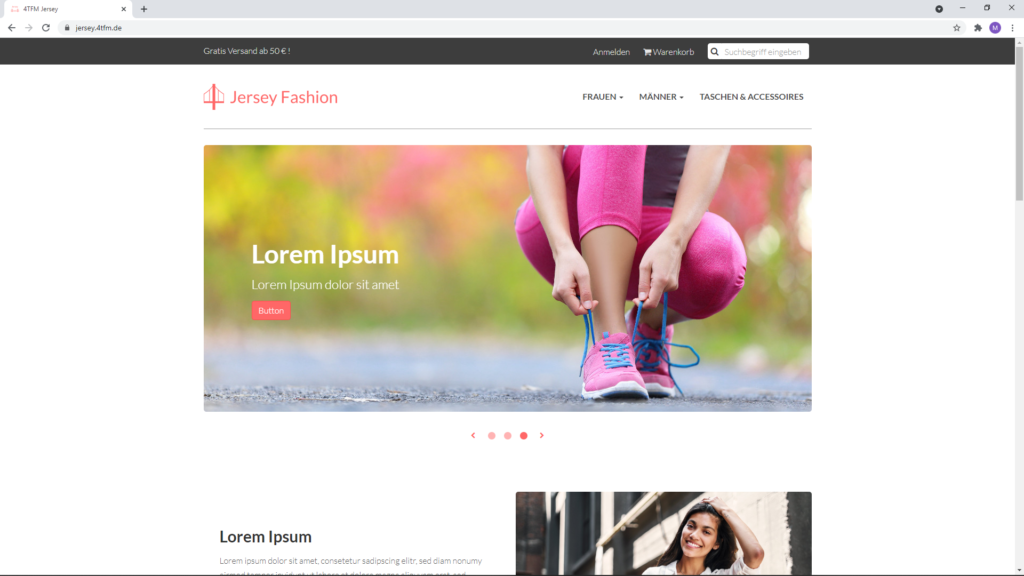
Der Slider erscheint auf der Startseite unter der Navigation. Welcher Slider angezeigt wird, legen Sie in der Plugin-Option „Startseitenslider ID“ fest.
- Öffnen Sie „Inhalte“ → „Contentmanager“ → „Slider“ und legen Sie einen Slider an oder wählen Sie einen bestehenden aus.
- Legen Sie in den Slides (Slider-Bilder) die Bilder an. Empfohlene Bildgröße: 1140 x 500 px.
- Optional tragen Sie je Slide eine Überschrift, eine Beschreibung und einen Button-Text ein.
- Wählen Sie den Slider in der Plugin-Option „Startseitenslider ID“ aus.
Eigenes Bild für Mobilgeräte
Für kürzere Ladezeiten auf Smartphones können Sie je Slide ein kleineres Bild hinterlegen:
- Laden Sie im Slide beide Bilder hoch (Desktop und mobil).
- Haken Sie im Media-Fenster auf dem Reiter „Bilder Suche“ das Desktop-Bild an und klicken Sie auf „Auswahl übernehmen“.
- Tragen Sie den Dateinamen des mobilen Bildes (z.B. mobile_slide.jpg) in das Feld „Bildname (mobil)“ ein.
Fehlt das Feld „Bildname (mobil)“, ist das Plugin „tfm_jersey_template_helper“ nicht installiert oder nicht aktiv.
Startseitenkategorien
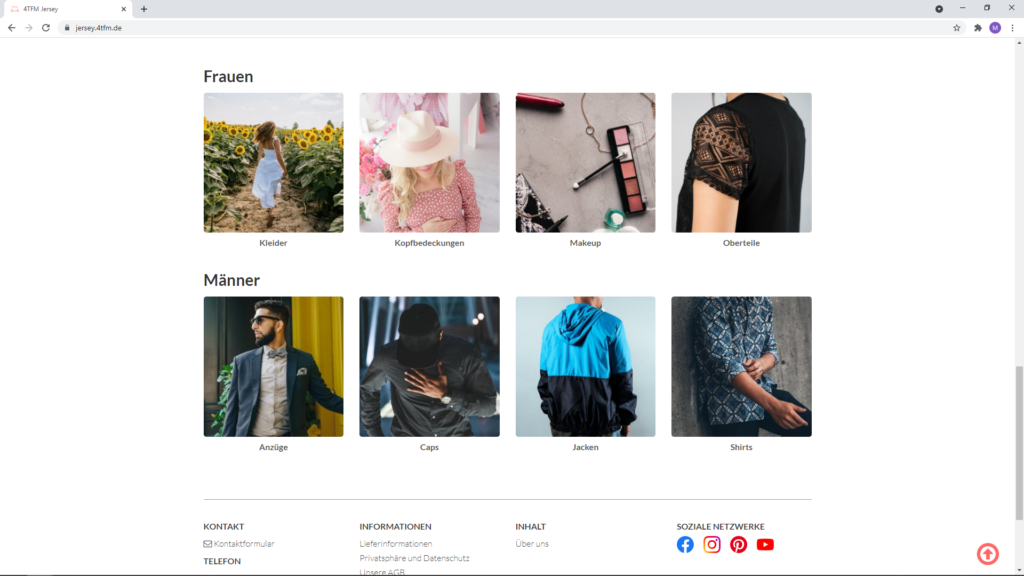
Die Startseite zeigt Hauptkategorien als Überschrift und darunter ausgewählte Unterkategorien mit Bild:
- Öffnen Sie unter „Shop“ → <Ihr Mandant> die gewünschte Kategorie.
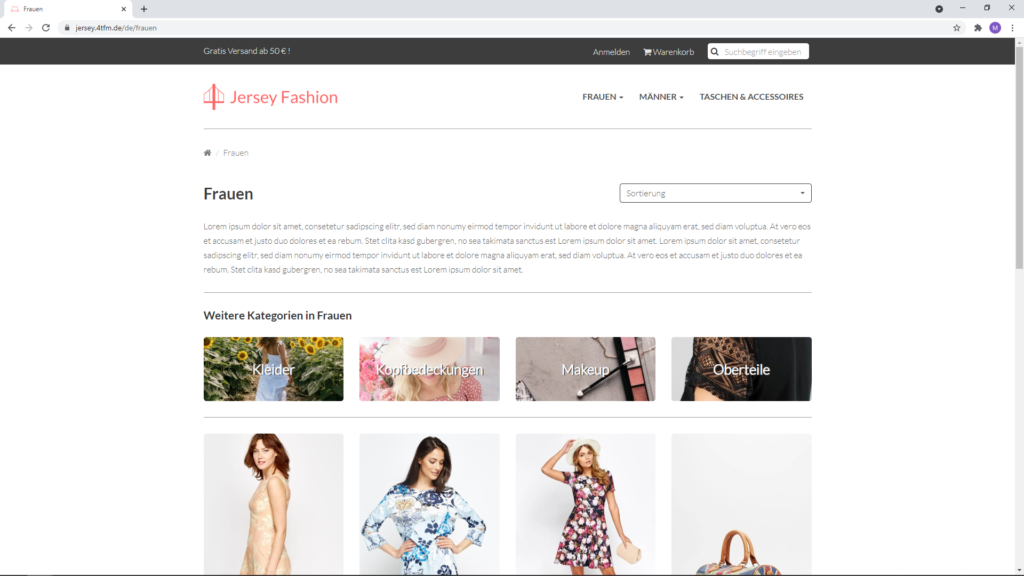
- Hinterlegen Sie über „Bilder bearbeiten“ (oben rechts) ein Kategoriebild. Empfohlene Bildgröße: 280 x 280 px. Das Hauptmotiv sollte in der Bildmitte liegen, damit die Unterkategorien auf den Kategorieseiten gut dargestellt werden.
- Setzen Sie das Häkchen „Startseitenkategorie“ und speichern Sie die Kategorie.
Setzen Sie das Häkchen sowohl bei der Hauptkategorie (sie liefert die Überschrift) als auch bei mindestens einer ihrer Unterkategorien.
Inhalte der Startseite
Die Textbereiche der Startseite pflegen Sie unter „Inhalte“ → „Contentmanager“ → „Content“ in den Inhalten mit den IDs 90000, 90001 und 90002: Titel (Überschrift), Text und Bild (über den Medien-Upload). Empfohlene Bildgröße: 800 x 535 px.
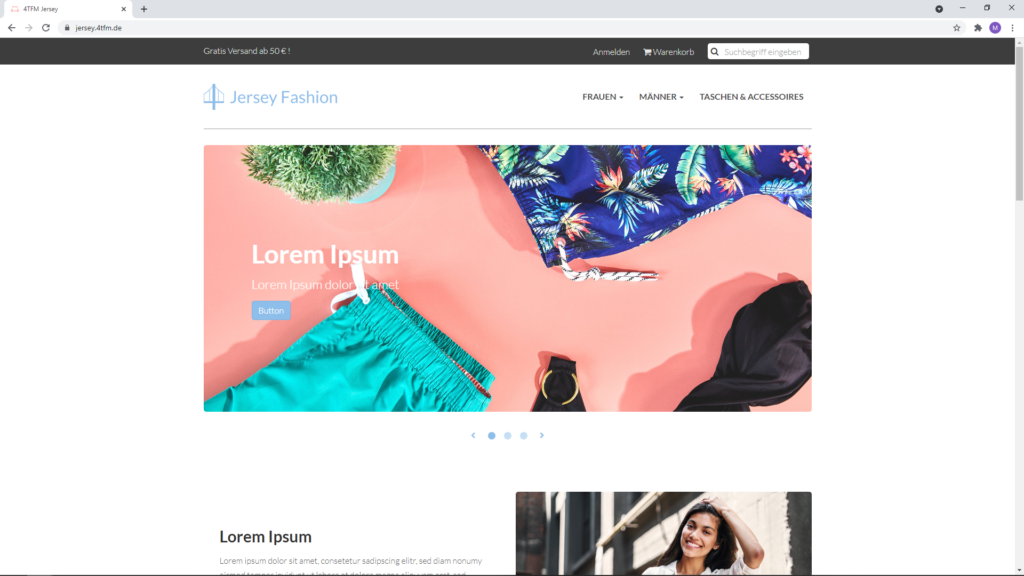
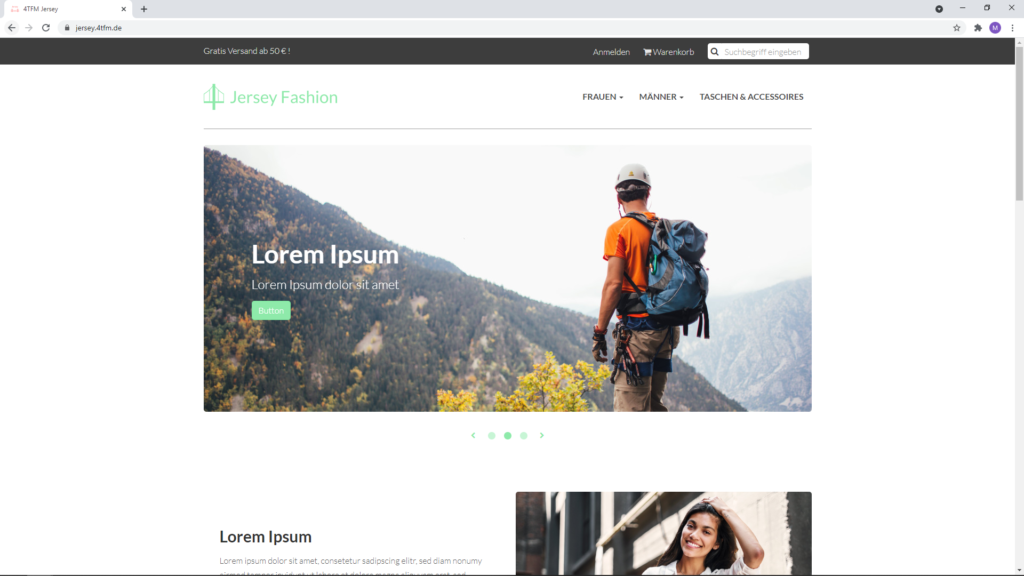
Hauptfarbe ändern
- Öffnen Sie „Einstellungen“ → „CSS-Theme-Editor“ und klicken Sie auf das Jersey-Template.
- Tragen Sie auf dem Reiter „Farben“ im Feld „@brand-primary“ den Hex-Code Ihrer Farbe ein (z.B. #c0392b) und speichern Sie.
- Klicken Sie in der Übersicht des CSS-Theme-Editors unter „Aktionen“ auf „CSS generieren“ (↻).
- Leeren Sie den Cache unter „System“ → „Cache entleeren“ → „All caches“.
Hinweise
- Fehlen Felder wie „Startseitenkategorie“ oder „Bildname (mobil)“, prüfen Sie, ob das Plugin „tfm_jersey_template_helper“ installiert und aktiv ist.
- Erscheinen Änderungen an Optionen, Farben oder Inhalten nicht im Shop, leeren Sie den Cache unter „System“ → „Cache entleeren“.
- Passen Sie das Template nicht direkt in den Dateien an, sondern nach Möglichkeit über den CSS-Theme-Editor – sonst gehen Änderungen bei einem Template-Update verloren.