
Screenshots
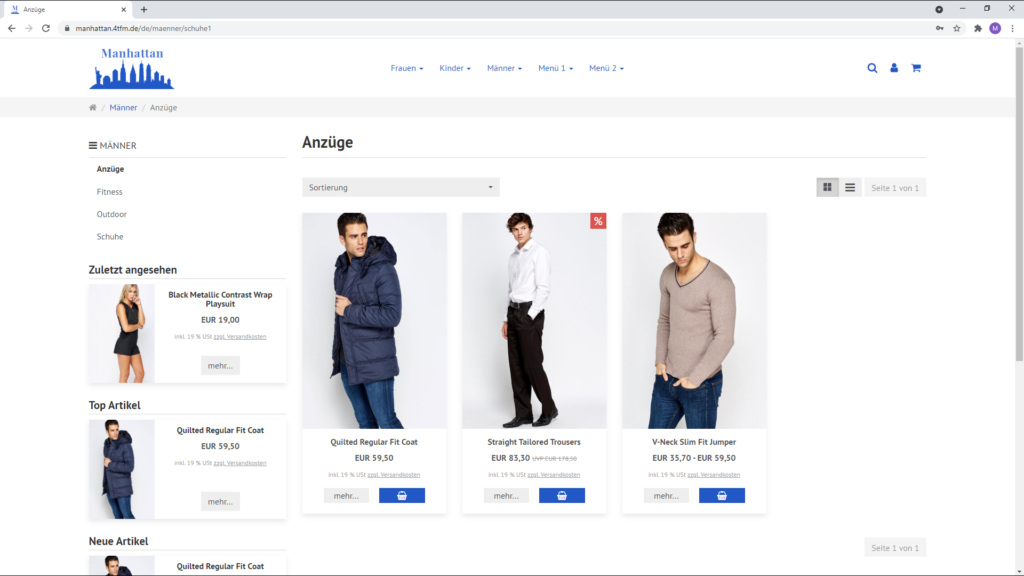
Installation & Konfiguration
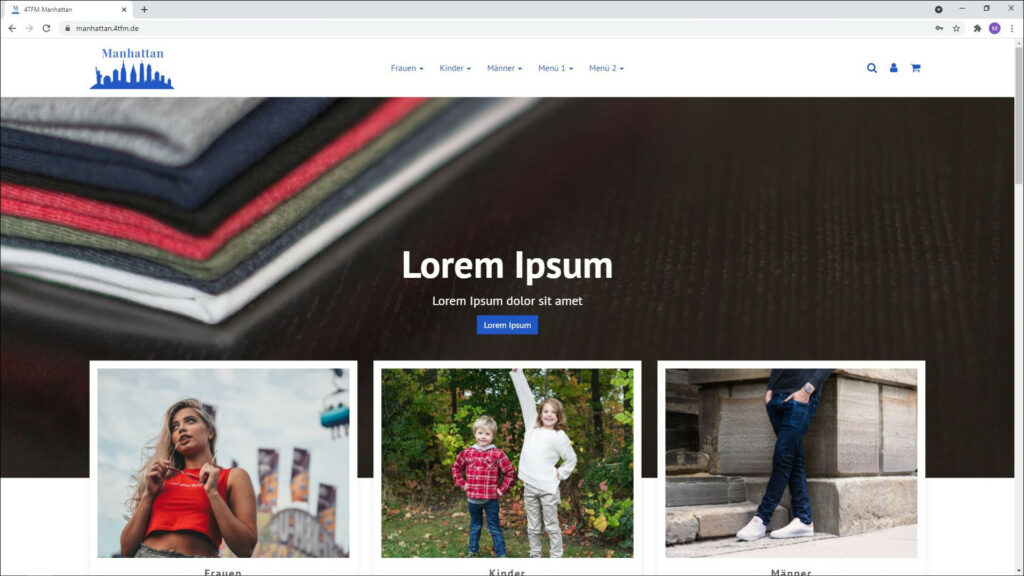
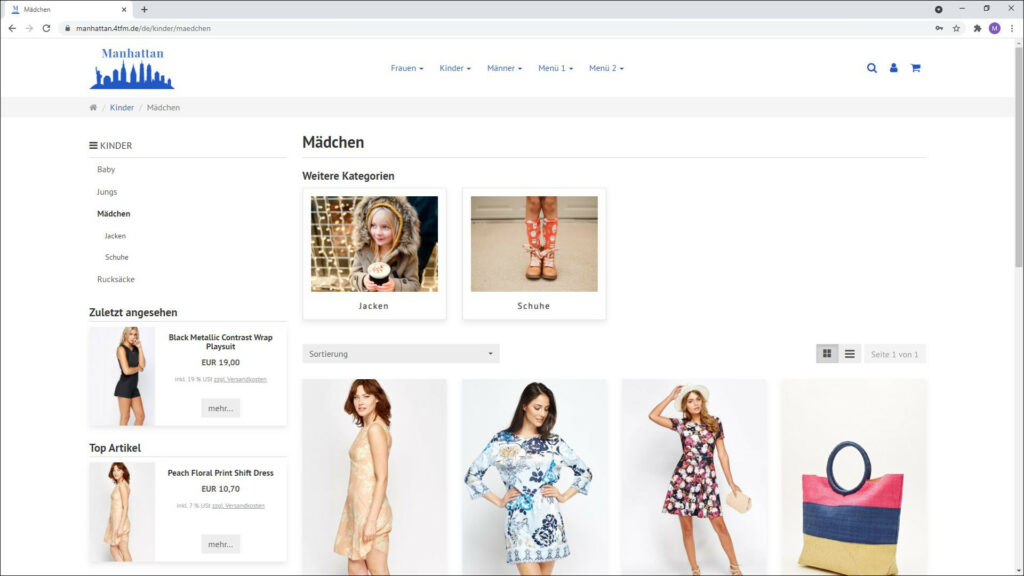
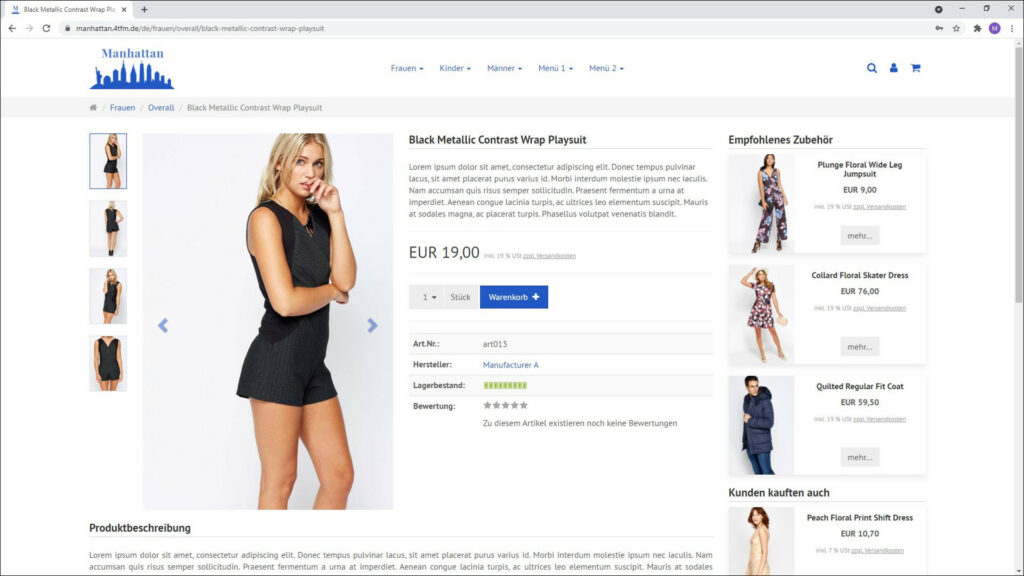
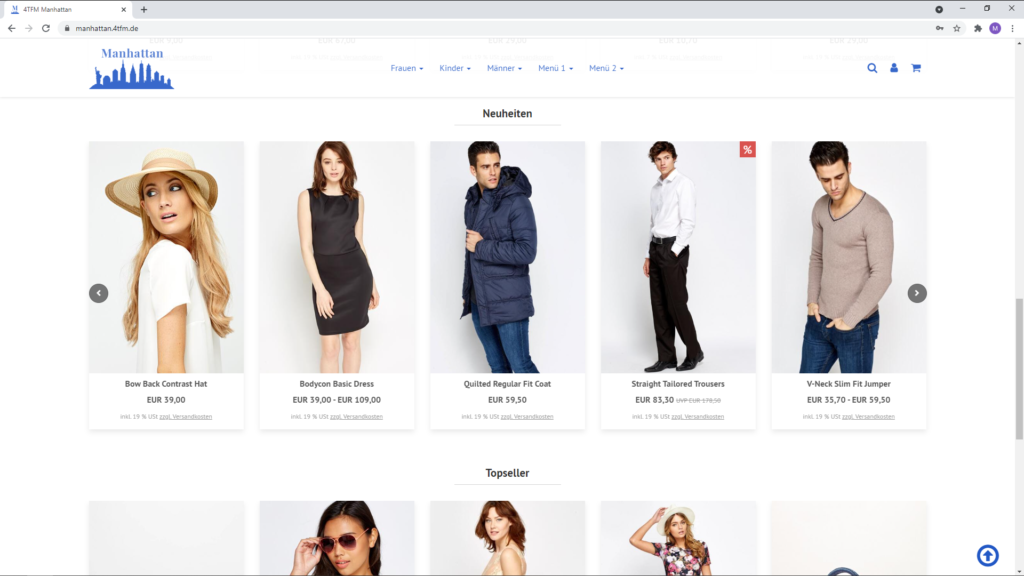
Manhattan ist ein responsives Template für xt:Commerce ab Version 6.7.0. Zum Template gehört das Plugin „tfm_manhattan_template_helper“: Es legt die zusätzlichen Felder an (z.B. für Slider und Kategorien) und stellt die Template-Optionen bereit.
- Installieren und aktivieren Sie das Plugin „tfm_manhattan_template_helper“ nach der generellen Installationsanleitung für 4tfm-Plugins.
- Laden Sie den Ordner „tfm_manhattan“ per FTP in den Ordner /templates/ Ihres Shops.
- Stellen Sie unter „Einstellungen“ → „Konfiguration“ → „Template“ als „Standard Template“ das Theme „xt_responsive“ ein.
- Wählen Sie unter „Shop-Einstellungen“ → <Ihr Mandant> → „Template“ das Template „tfm_manhattan“ aus.
- Leeren Sie den Cache unter „System“ → „Cache entleeren“ → „All caches“ und laden Sie den Administrationsbereich mit der F5-Taste neu.
Plugin-Optionen
Die Optionen finden Sie unter „Plugins“ → „installierte Plugins“ → „tfm_manhattan_template_helper“ (Bearbeiten).
Startseitenslider
Der Slider erscheint auf der Startseite unter der Navigation. Welcher Slider angezeigt wird, legen Sie in der Plugin-Option „Startseitenslider ID“ fest.
- Öffnen Sie „Inhalte“ → „Contentmanager“ → „Slider“ und legen Sie einen Slider an oder wählen Sie einen bestehenden aus.
- Legen Sie in den Slides (Slider-Bilder) die Bilder an. Empfohlene Bildgröße: 1920 x 720 px.
- Optional tragen Sie je Slide eine Überschrift, eine Beschreibung und einen Button-Text ein.
- Wählen Sie den Slider in der Plugin-Option „Startseitenslider ID“ aus.
Eigenes Bild für Mobilgeräte
Für kürzere Ladezeiten auf Smartphones können Sie je Slide ein kleineres Bild hinterlegen:
- Laden Sie im Slide beide Bilder hoch (Desktop und mobil).
- Haken Sie im Media-Fenster auf dem Reiter „Bilder Suche“ das Desktop-Bild an und klicken Sie auf „Auswahl übernehmen“.
- Tragen Sie den Dateinamen des mobilen Bildes (z.B. mobile_slide.jpg) in das Feld „Bildname (mobil)“ ein.
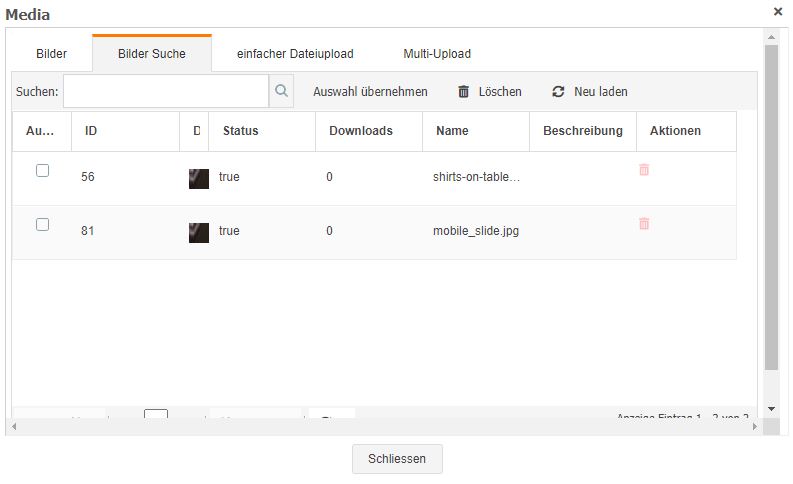
Fehlt das Feld „Bildname (mobil)“, ist das Plugin „tfm_manhattan_template_helper“ nicht installiert oder nicht aktiv.
Startseitenkategorien
Unter dem Slider zeigt die Startseite ausgewählte Kategorien mit Bild:
- Öffnen Sie unter „Shop“ → <Ihr Mandant> die gewünschte Kategorie.
- Hinterlegen Sie über „Bilder bearbeiten“ (oben rechts) ein Kategoriebild. Empfohlene Bildgröße: 480 x 360 px.
- Setzen Sie das Häkchen „Startseitenkategorie“.
- Tragen Sie optional im Feld „Beschreibung“ eine kurze Wortgruppe ein; sie erscheint, wenn die Plugin-Option „Startseitenkategorien - Beschreibung anzeigen“ aktiv ist.
- Speichern Sie die Kategorie.
Es werden mindestens 3 Startseitenkategorien benötigt. Bei mehr als 3 Kategorien wird der Bereich zum Slider.
Navigation (Megamenü)
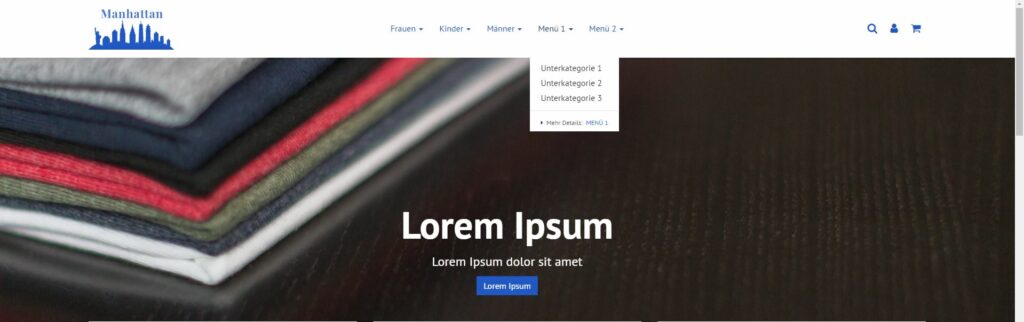
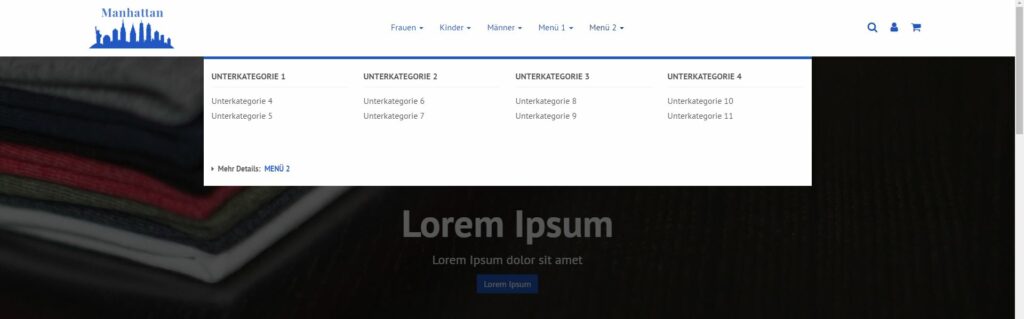
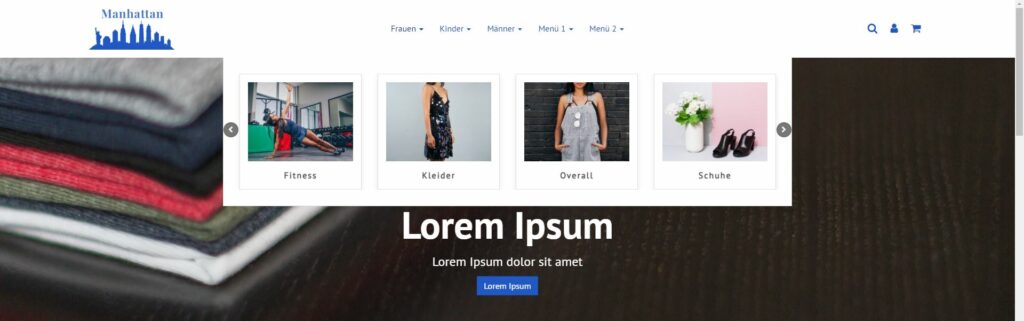
Für jede Hauptkategorie können Sie eine eigene Darstellung der Navigation wählen: Klicken Sie unter „Shop“ → <Ihr Mandant> mit der rechten Maustaste auf die Kategorie, wählen Sie „Bearbeiten“ und stellen Sie den „Megamenu Typ“ ein. Ohne Wert gilt die Plugin-Option „Megamenu Style“.
Empfohlene Plugin-Einstellungen
Das Template bringt eigene Darstellungen für häufig genutzte xt:Commerce-Plugins mit. Für die beste Darstellung empfehlen wir:
Hauptfarbe ändern
- Öffnen Sie „Einstellungen“ → „CSS-Theme-Editor“ und klicken Sie auf das Manhattan-Template.
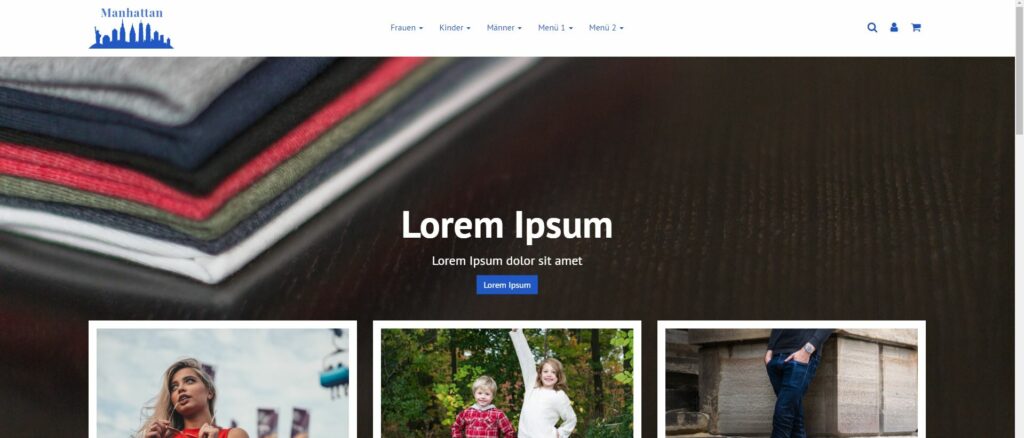
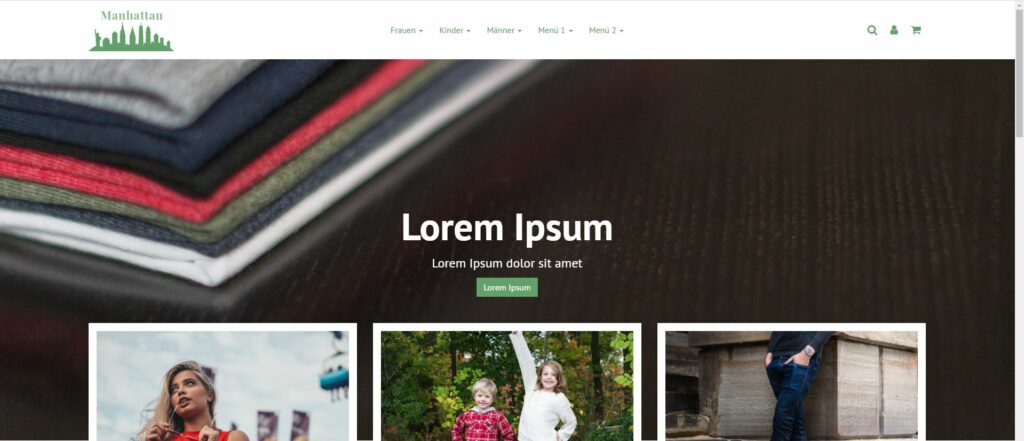
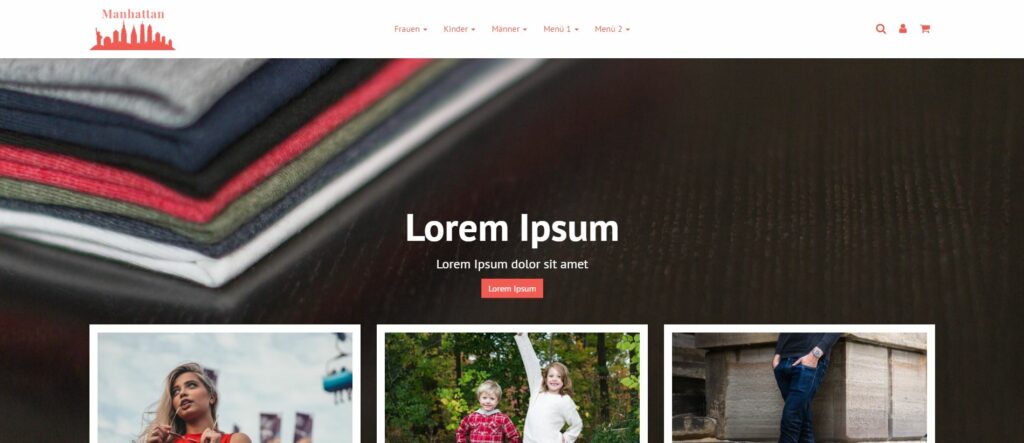
- Tragen Sie auf dem Reiter „Farben“ im Feld „@brand-primary“ den Hex-Code Ihrer Farbe ein (z.B. #c0392b) und speichern Sie.
- Klicken Sie in der Übersicht des CSS-Theme-Editors unter „Aktionen“ auf „CSS generieren“ (↻).
- Leeren Sie den Cache unter „System“ → „Cache entleeren“ → „All caches“.
Hinweise
- Fehlen Felder wie „Startseitenkategorie“ oder „Bildname (mobil)“, prüfen Sie, ob das Plugin „tfm_manhattan_template_helper“ installiert und aktiv ist.
- Erscheinen Änderungen an Optionen, Farben oder Inhalten nicht im Shop, leeren Sie den Cache unter „System“ → „Cache entleeren“.
- Passen Sie das Template nicht direkt in den Dateien an, sondern nach Möglichkeit über den CSS-Theme-Editor – sonst gehen Änderungen bei einem Template-Update verloren.