
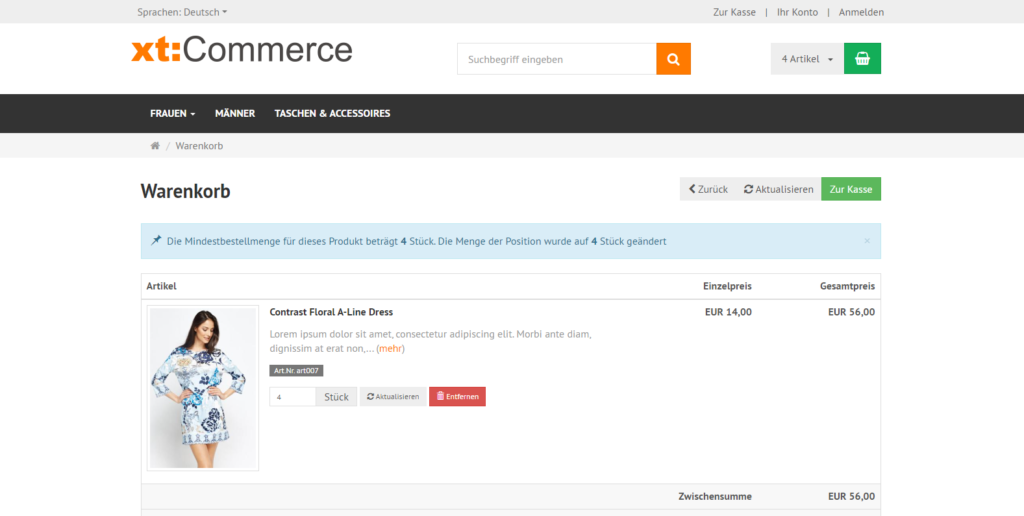
Der Ablauf im Überblick
- Sie tragen die Mindestmenge im Artikel im Reiter Mindestbestellmenge ein.
- Auf der Produktseite erscheint unterhalb des Warenkorb-Buttons ein Hinweis mit der Mindestmenge.
- Legt ein Kunde eine kleinere Menge in den Warenkorb, wird sie auf die Mindestmenge angehoben – mit einer Meldung als Erklärung.
- Reduziert er die Menge im Warenkorb unter die Mindestmenge, wird sie erneut angehoben.
Mengen oberhalb der Mindestmenge bleiben unangetastet: Bei einer Mindestmenge von 3 kann der Kunde problemlos 4, 5 oder 20 Stück bestellen.
Installation
- Führen Sie die generelle Installationsanleitung für 4tfm-Plugins aus.
- Nachdem das Plugin installiert und aktiviert ist, laden Sie den Administrationsbereich mit der F5-Taste neu.
Nach dem Neuladen enthält die Artikelmaske den zusätzlichen Reiter Mindestbestellmenge.
Plugin-Optionen & Konfiguration
Zu finden unter Plugins → installierte Plugins → tfm_mindestbestellmenge.
Mehr ist an dieser Stelle nicht einzustellen – die eigentliche Arbeit passiert am Artikel.
Mindestmenge am Artikel festlegen
Shop → Artikel → Artikel öffnen → Reiter Mindestbestellmenge
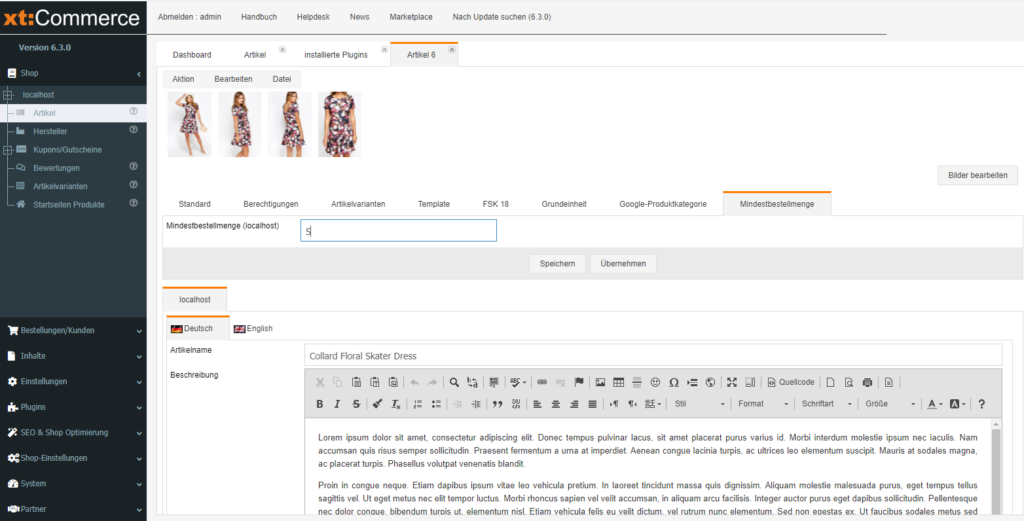
Anschließend Speichern bzw. Übernehmen. Ein leeres Feld oder der Wert 0 bedeutet: keine Mindestmenge – der Artikel verhält sich wie gewohnt. So entfernen Sie eine Mindestmenge auch wieder.
Verhalten im Shop
Texte anpassen
Einstellungen → Lokalisierung → Sprachvariablen
Beide Texte lassen sich frei ändern – etwa um von „Stück“ auf „Packungen“ oder „Meter“ umzustellen oder die Formulierung an Ihre Kundenansprache anzupassen. Der Platzhalter ###AMOUNT### wird durch die jeweilige Mindestmenge ersetzt und sollte im Text enthalten bleiben. Einfaches HTML wie <strong> ist erlaubt.
Pflegen Sie die Texte für jede aktive Shop-Sprache. Nach der Installation sind deutsche und englische Standardtexte hinterlegt.
Weitere Hinweise
Mehrere Mandanten
Die Mindestmenge wird pro Mandant gespeichert. Derselbe Artikel kann also in Shop A eine Mindestmenge von 3 und in Shop B keine haben. Legen Sie einen neuen Mandanten an, öffnen und speichern Sie einmal die Plugin-Konfiguration – dabei wird das zugehörige Feld für den neuen Shop ergänzt.
Gestaltung des Hinweises
Der Hinweis auf der Produktseite wird rechtsbündig und in kleiner Schrift ausgegeben. Möchten Sie ihn auffälliger gestalten – etwa farbig oder fett –, hinterlegen Sie die entsprechenden Regeln in Ihrem Theme-Stylesheet oder im CSS-Theme-Editor. Änderungen direkt in den Plugin-Dateien gehen bei einem Update verloren.