
Beispielablauf:
1. Tag 12:00 Uhr: Der Kunde legt Artikel 1 in den Warenkorb.
1. Tag 21:00 Uhr: Der Kunde legt Artikel 2 in den Warenkorb.
2. Tag 12:01 Uhr: Das System erkennt, dass der Kunde vor 24 Stunden einen Artikel in den Warenkorb und 9 Stunden später einen zweiten Artikel in den Warenkorb gelegt hat. Der Kunde hat die Bestellung jedoch nicht abgeschlossen und wird nun per E-Mail an seine ausgewählten Artikel erinnert.
Damit sich diese Funktion im Rahmen der rechtlichen Vorgaben befindet, können Sie den Versand auf Kunden limitieren, welche Ihre Einwilligung zum Newsletterversand gegeben haben. (Siehe Option “Kundeneinschränkung”)
Screenshots
Installation & Konfiguration
Führen Sie die generelle Installationsanleitung für 4tfm-Plugins aus.
Nachdem das Plugin installiert und aktiviert ist, laden Sie den Administrationsbereich mit der F5-Taste neu.
Cron Jobs
Mit der Installation des Plugins sollte die Datei “cron.tfm_open_baskets_reminder.php” (aus dem Verzeichnis “plugins/tfm_open_baskets_reminder/cronjob“) in das Verzeichnis “/cronjobs/” kopiert werden. Außerdem wurde ein Cronjob in xt:Commerce (“Einstellungen => Cronjobs“) erstellt.
Wir empfehlen, die Einstellungen nicht anzupassen.
Der Cronjob startet das Script cron.tfm_open_baskets_reminder.php alle 5 Min. und prüft, ob Mails versendet werden müssen. Ist dies der Fall, geschieht dies und der Kunde wird als “informiert” gekennzeichnet.
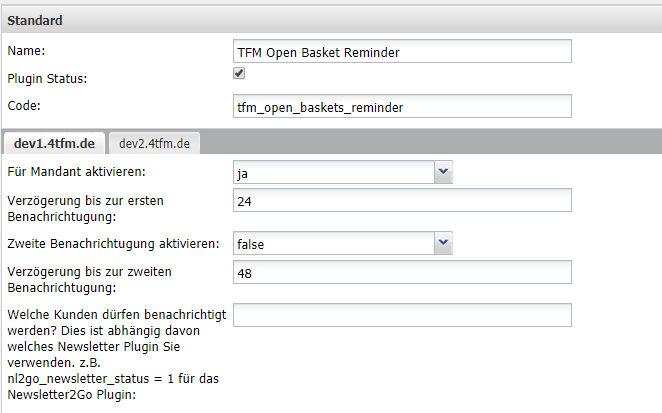
Plugin-Optionen:
Konfiguration & Infos
Nach der Installation des Plugins müssen Sie grundsätzlich keine besonderen Einstellungen vornehmen. Das Plugin muss lediglich (mit der Option “Status” und “für Mandant aktivieren”) aktiviert werden. Zusätzlich müssen Sie die Verzögerung für die beiden Mails konfigurieren und diese gegebenenfalls aktivieren.
Wir empfehlen hier “23” Std. für die erste Mail und “167” für die zweite Mail.
E-Mail-Templates
Die E-Mail-Templates für die Benachrichtigungs-Mails, welche an die Kunden gesendet werden, finden Sie im Mail-Manager “tfm_open_baskets_reminder”. Wir empfehlen, dass Sie die Texte überfliegen, um diese gegebenenfalls Ihrem gewünschten Auftreten anzupassen. Außerdem empfehlen wir, damit sich diese Funktion im Rahmen der rechtlichen Vorgaben befindet, den Versand auf Kunden zu limitieren, welche Ihre Einwilligung zum Newsletterversand gegeben haben. (Siehe Option “Kundeneinschränkung”)
Sollten Sie diesen Weg gehen, müssen Sie einen Link zum Abmelden des Newsletters im E-Mail-Template einbinden.