Screenshots
Installation & Konfiguration
Führen Sie die generelle Installationsanleitung für 4tfm-Plugins aus.
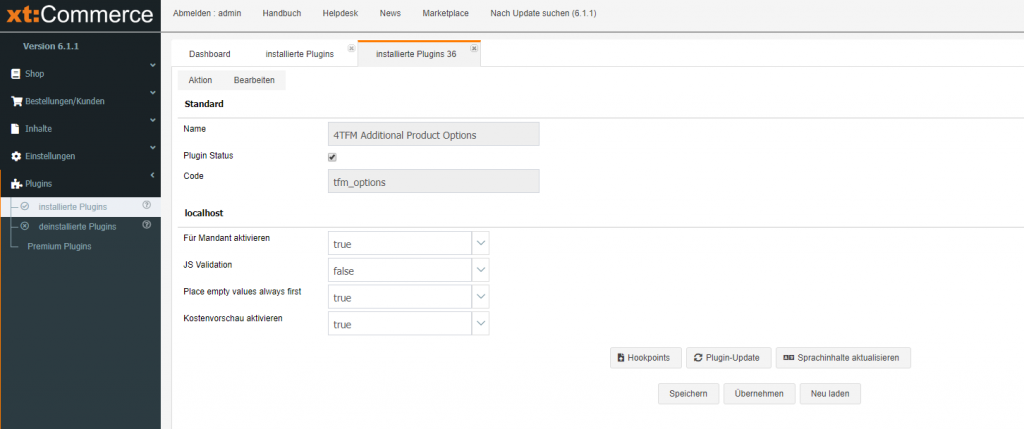
Nachdem das Plugin installiert und aktiviert ist, laden Sie den Administrationsbereich mit der F5-Taste neu.
Einbinden der Hooks
Um die Optionen im E-Mail-Template anzuzeigen, fügen Sie folgenden Code in der Produktschleife hinter dem Produktnamen ein:
<br/>{foreach from=$order_values.products_options_mail_data item=option}<b>{$option.option_desc}:</b> {$option.value_desc} <br /> {/foreach}Bei älteren xt:Commerce Versionen nutzen Sie bitte folgenden Code:
<br/> {foreach from=$order_values.products_info_data.tfm_options item=option} <b>{$option.option_desc}:</b> {$option.value_desc} <br /> {/foreach}Um die Optionen im PDF-Rechnungstemplate (xt_orders_invoices) anzuzeigen, fügen Sie folgenden Code in der Produktschleife hinter dem Produktnamen ein:
<br/> {foreach from=$product.tfm_options item=option} <b>{$option.option_desc}:</b> {$option.value_desc} <br /> {/foreach}Plugin-Optionen
Im Vergleich: (Einzel-)Option und Optionsgruppe
Das Plugin bietet Ihnen das Anlegen von Produktoptionen auf zwei Arten.
Zum Einen können Sie einzelne Optionen anlegen und diese einem einzelnen Produkt hinzufügen.
Dies ist sinnvoll, wenn Ihre Produkte alle verschiedene Optionen benötigen.
Zum Anderen gibt es Optionsgruppen:
Diese eignen sich insbesondere für Optionen, welche Sie bei mehr als einem Produkt verwenden können.
Ein Beispiel wäre, wenn Sie bedruckte T-Shirts verkaufen: Jedes Shirt hätte die Optionen „Größe“ und „Farbe“.
Ändern Sie die Optionen innerhalb einer Optionsgruppe, so wird bei allen Produkten, denen die Optionsgruppe hinzugefügt ist, die Anpassung übernommen.
Wie Sie die beiden Optionen mit der jeweiligen Methode anlegen können, erfahren Sie in den nächsten Abschnitten.
Erstellen einer (Einzel-)Option
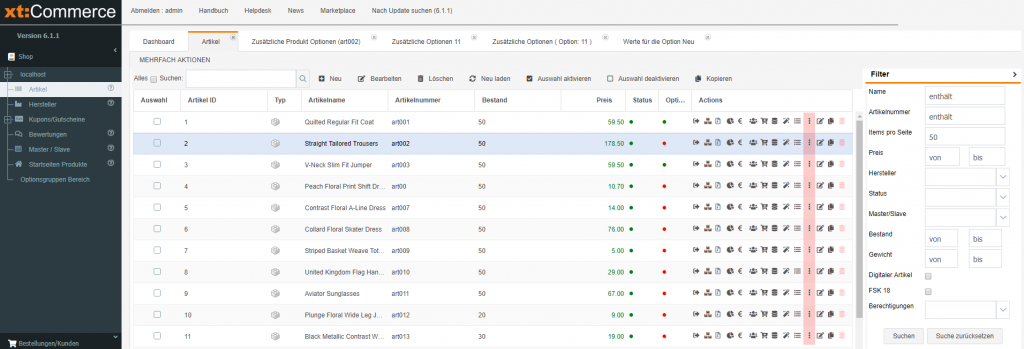
Um einem Produkt eine einzelne Option zuzuweisen, gehen Sie über das Backendseitenmenü auf Shop -> Artikel und klicken Sie beim gewünschten Produkt auf die drei untereinander liegenden Punkte.
Dort können Sie über den Klick auf „neu“ eine Option anlegen.
Es stehen mehrere Feldtypen zur Verfügung. Siehe Abschnitt Feldtypen.
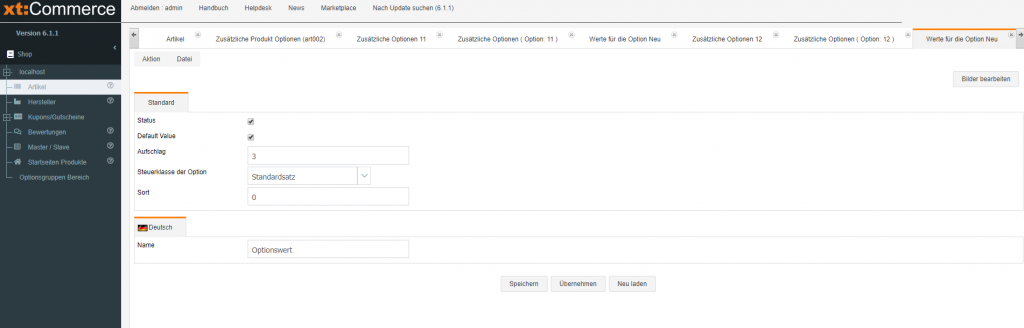
Beim Erstellen einer Option setzen Sie das Häkchen bei Status und geben Sie der Option einen Namen und eine Beschreibung.
Speichern Sie Ihre vorgenommenen Änderungen.
Sollte Ihre Option kein Textfeld oder keine Textarea sein, so müssen Sie für die anderen Optionstypen noch Optionswerte anlegen.
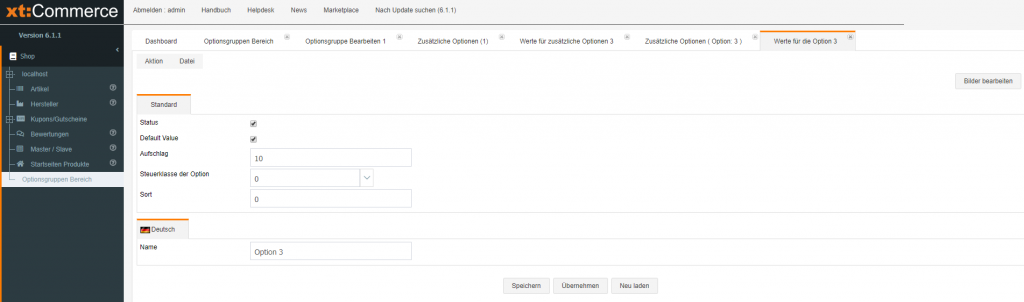
Diese Werte können Sie anlegen, indem Sie in der aktuellen Übersicht unten auf den Knopf „Werte für die Option“ klicken.
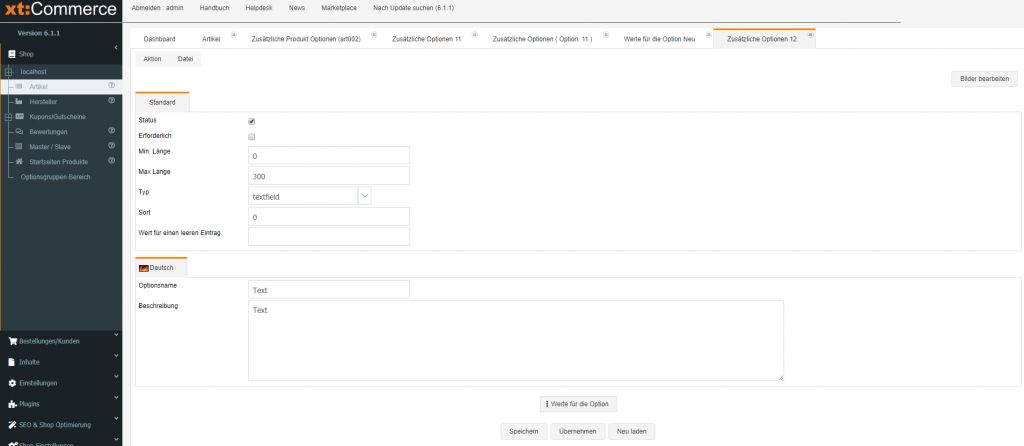
Hier können Sie entscheiden, ob Ihre Option einen Aufschlag besitzt.
Zudem können Sie bestimmen, ob der Optionswert der Standardwert ist (default Value), und dem Wert einen Namen geben.
Speichern Sie erneut Ihre Änderungen ab.
Erstellen einer Optionsgruppe
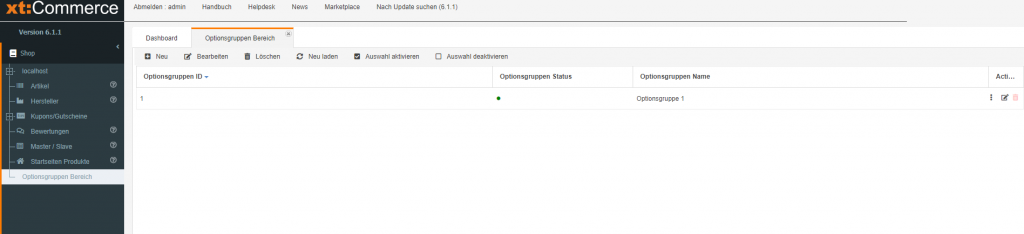
Um eine Optionsgruppe zu erstellen, gehen Sie über das Backendseitenmenü auf Shop -> Optionsgruppen Bereich.
Dort können Sie über den Klick auf „neu“ eine neue Optionsgruppe anlegen oder vorhandene Gruppen bearbeiten.
Beim Erstellen einer Optionsgruppe setzen Sie das Häkchen bei Optionsgruppe Status und geben Sie der Gruppe einen Namen und eine Beschreibung.
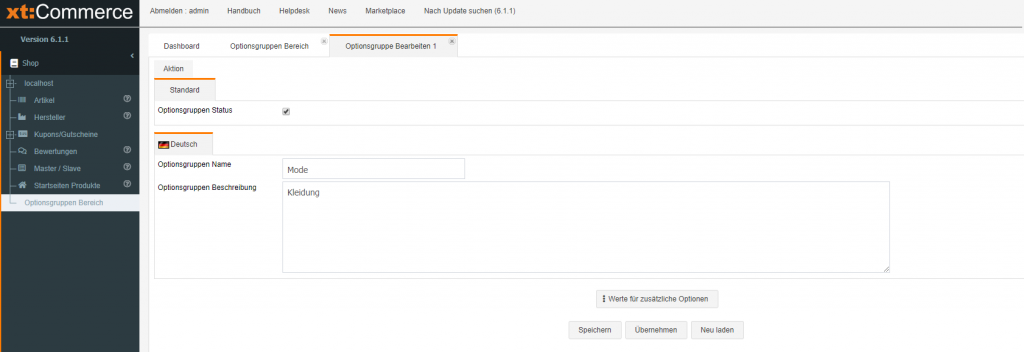
Danach rufen Sie die Optionsgruppe nochmals auf, damit wir der Optionsgruppe zusätzliche Optionen zuweisen können.
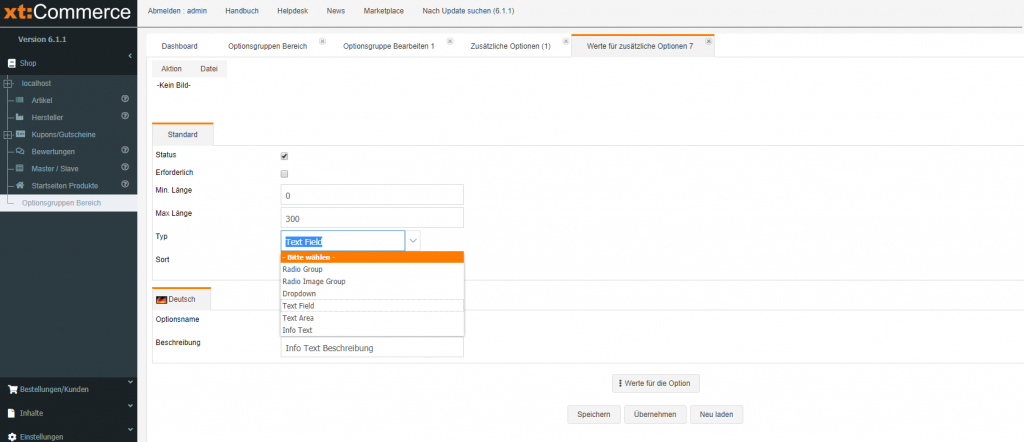
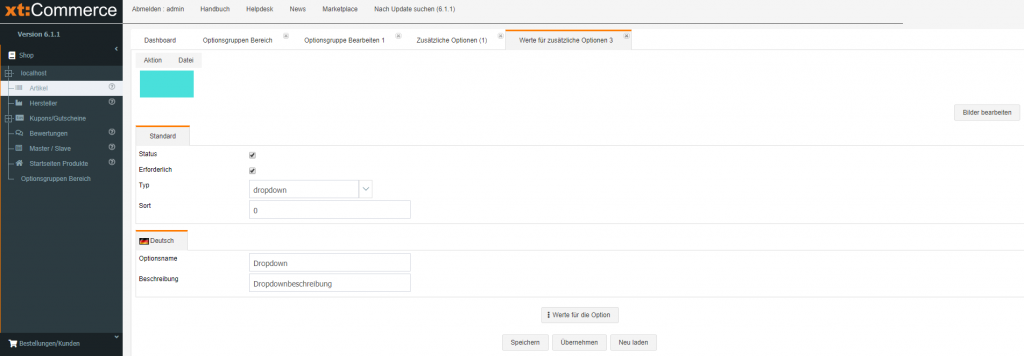
Dies geschieht über einen Klick auf „Werte für zusätzliche Optionen“.
In der sich dann öffnenden Übersicht haben Sie die Möglichkeit, neue Optionen zu erstellen.
Beim Anlegen weiterer Optionen müssen Sie den Status wieder anhaken, damit die Option aktiviert ist.
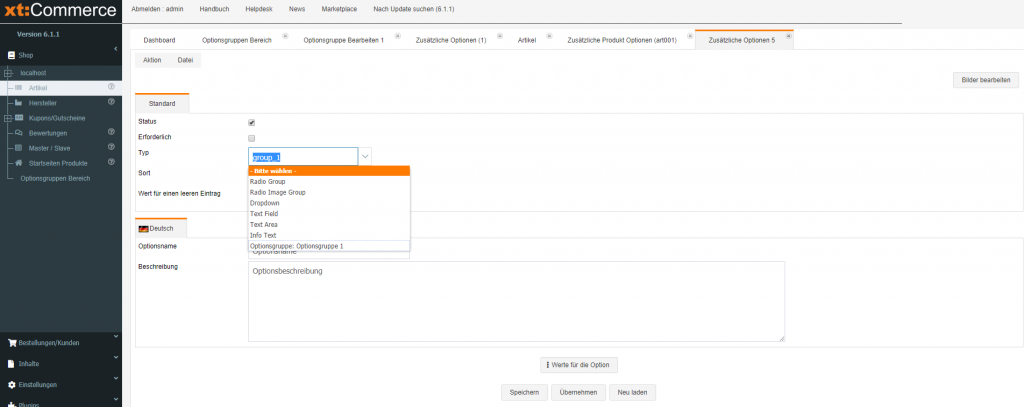
Hier können Sie auch entscheiden, ob die Option ein Pflichtfeld ist (Erforderlich anhaken) und wie die Option angezeigt werden soll.
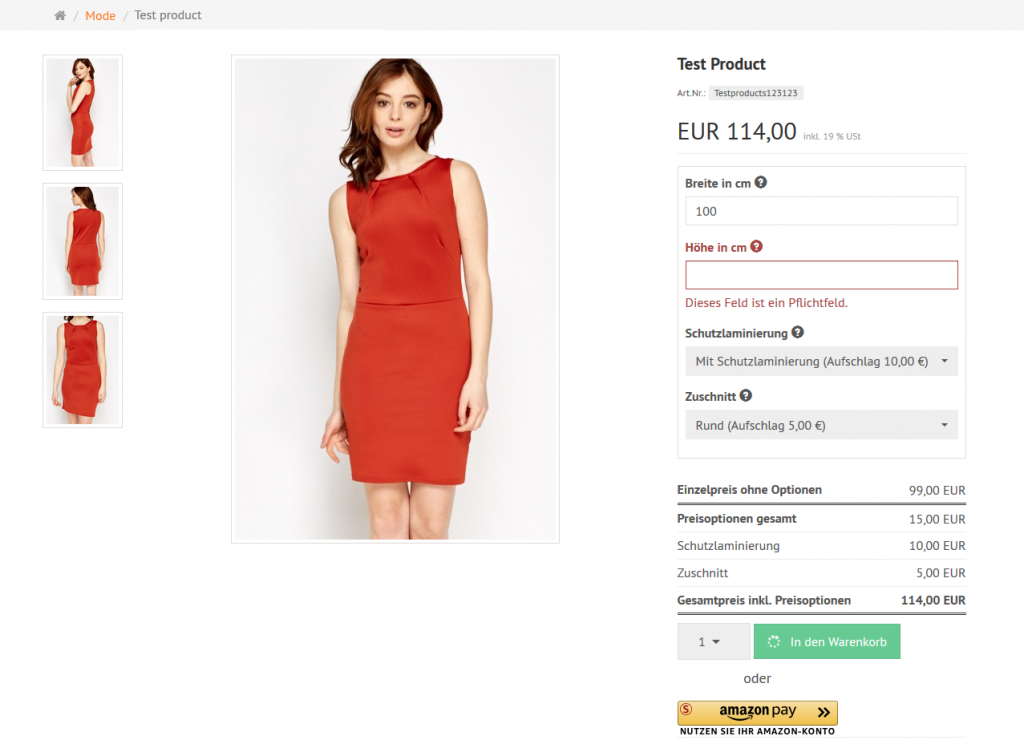
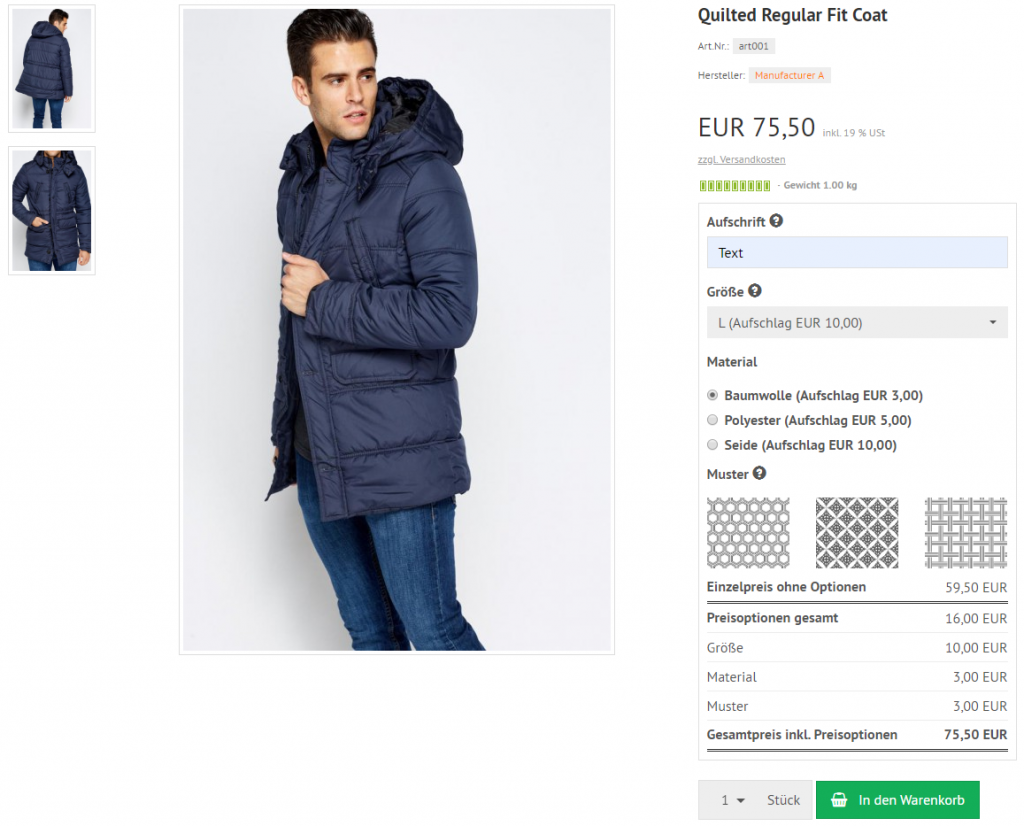
Das kann mittels Textfeld, Textarea, Dropdown, Modal, Radio Buttons und Radio Image Buttons gemacht werden. Siehe Abschnitt Feldtypen.
Hinweis: Optionsgruppen sollten keine anderen Optionsgruppen zugewiesen werden.
Zuweisen einer Optionsgruppe
Folgendes ist bei der Zuweisung einer Optionsgruppe für ein Produkt zu beachten:
- Sie müssen bereits eine Optionsgruppe erstellt haben
- Der Status dieser Optionsgruppe muss aktiv sein
Die Zuweisung selbst erfolgt wie beim Anlegen einer Einzeloption.
Nur haben Sie dort im Auswahlfeld nun Ihre bereits angelegte Optionsgruppe zur Verfügung.
Wählen Sie diese aus und speichern Sie die Änderungen.
Feldtypen
Textfeld
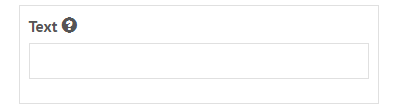
Ein einfaches Textfeld, in dem der Kunde eine Eingabe machen kann.
Außerdem können Sie über die Feldtypoptionen entscheiden, ob das Feld eine Mindest- bzw. Maximallänge hat.
Textarea
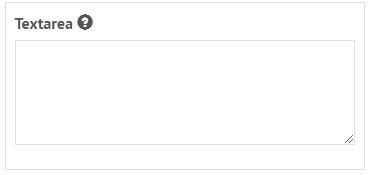
Ein großes Textfeld, in dem der Kunde eine Eingabe machen kann.
Außerdem können Sie über die Feldtypoptionen entscheiden, ob das Feld eine Mindest- bzw. Maximallänge hat.
Info
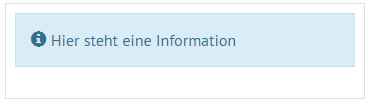
Mit diesem Feld können Sie dem Kunden einen Info-Text innerhalb der Optionen anzeigen.
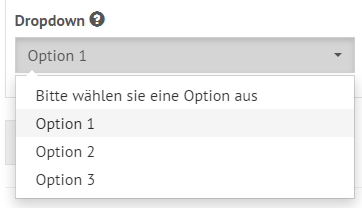
Dropdown
Ein Feld, bei dem der Kunde eine Auswahl treffen muss.
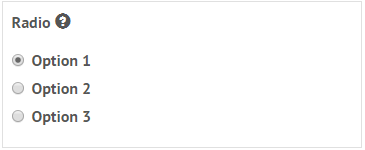
Radio Group
Eine Feldgruppe, in der der Kunde eine Auswahl treffen muss.
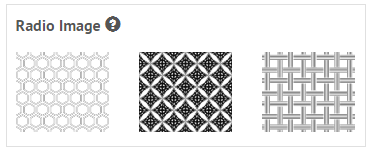
Radio Image Group
Eine Feldgruppe mit Bildern, bei der der Kunde eines der Bilder als Option wählen kann.
Modal
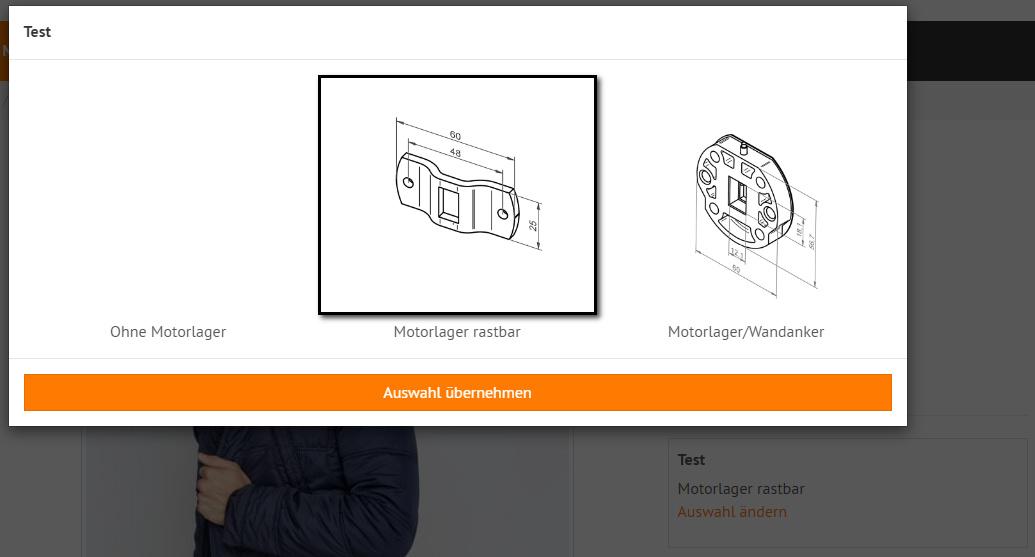
Gibt einen klickbaren Link mit „Auswahl auswählen“ aus. Beim Klick auf den Link öffnet sich ein Modal, in welchem man, wie beim Typ Radio Image, eine Bildauswahl hat. Der Vorteil im Modal ist jedoch, dass die Bilder größer dargestellt werden.