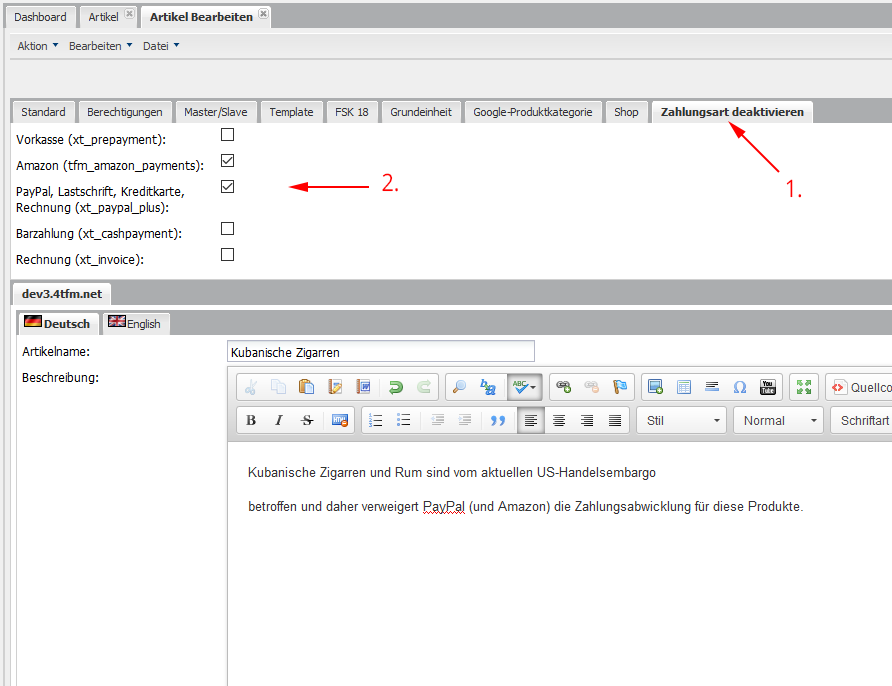
Mit dem Plugin sperren Sie einzelne Zahlungsarten für bestimmte Artikel. Liegt ein solcher Artikel im Warenkorb, steht die gesperrte Zahlungsart im Bestellvorgang nicht mehr zur Auswahl. Das ist immer dann nötig, wenn ein Zahlungsdienstleister bestimmte Warengruppen nicht abwickelt – etwa Produkte, die unter ein Handelsembargo fallen, Waffen, Tabak, Alkohol oder Nahrungsergänzungsmittel. Statt die Zahlungsart im ganzen Shop abzuschalten, beschränken Sie die Sperre auf die betroffenen Artikel.
Der Ablauf im Überblick
Sie öffnen den betroffenen Artikel und wechseln in den Reiter Zahlungsart deaktivieren.
Sie setzen den Haken bei jeder Zahlungsart, die für diesen Artikel nicht genutzt werden darf.
Legt ein Kunde diesen Artikel in den Warenkorb, verschwinden die gesperrten Zahlungsarten aus der Auswahl im Bestellvorgang.
Enthält der Warenkorb den Artikel nicht, stehen wieder alle Zahlungsarten bereit.
Wichtig zu verstehen: Die Sperre wirkt auf die gesamte Bestellung. Sobald ein einziger Artikel im Warenkorb eine Zahlungsart sperrt, ist diese für den kompletten Warenkorb nicht mehr verfügbar – auch nicht für die übrigen Positionen.
Nachdem das Plugin installiert und aktiviert ist, laden Sie den Administrationsbereich mit der F5-Taste neu.
Nach dem Neuladen enthält die Artikelmaske den zusätzlichen Reiter Zahlungsart deaktivieren.
Plugin-Optionen & Konfiguration
Zu finden unter Plugins → installierte Plugins → Zahlungsarten für Produkte deaktivieren.
Option
Erklärung
Standardwert
Für Shop aktivieren
Schaltet die Sperren für den aktuell gewählten Mandanten/Shop ein oder aus. Bei false erscheint der Reiter nicht in der Artikelmaske, und im Bestellvorgang stehen wieder alle Zahlungsarten zur Verfügung; bereits gesetzte Haken bleiben gespeichert. In einem Multi-Mandanten-Shop stellen Sie die Option pro Mandant getrennt ein.
false
Mehr ist an dieser Stelle nicht einzustellen – die Zuordnung erfolgt direkt am Artikel.
Der Reiter listet alle in Ihrem Shop installierten Zahlungsarten – jeweils mit Namen und dem technischen Kürzel in Klammern, zum Beispiel „Vorkasse (xt_prepayment)“ oder „Barzahlung (xt_cashpayment)“. Das Kürzel hilft, gleich benannte Zahlungsarten zu unterscheiden.
Haken
Bedeutung
gesetzt
Diese Zahlungsart ist für den Artikel gesperrt und steht nicht zur Auswahl, sobald er im Warenkorb liegt.
nicht gesetzt
Diese Zahlungsart ist für den Artikel erlaubt – der Normalfall.
Speichern Sie den Artikel anschließend wie gewohnt. Die Auswahl gilt ab sofort; ein bereits gefüllter Warenkorb wird beim nächsten Seitenaufruf neu bewertet.
Nicht alle Zahlungsarten sperren
Prüfen Sie vor dem Speichern, dass mindestens eine Zahlungsart übrig bleibt – und zwar eine, die Ihre Kunden auch nutzen wollen. Sperren Sie für einen Artikel versehentlich alle Zahlungsarten, kann er nicht mehr bestellt werden: Der Kunde kommt bis in den Bestellvorgang und findet dort keine Auswahl. Vorkasse oder Überweisung sind üblicherweise die Zahlungsarten, die auch bei heiklen Warengruppen bestehen bleiben.
Verhalten im Shop
Situation
Was passiert
Warenkorb enthält einen Artikel mit Sperre
Die gesperrten Zahlungsarten erscheinen im Bestellvorgang nicht in der Auswahl. Der Kunde erhält keine Fehlermeldung – er sieht die Zahlungsart einfach nicht.
Mehrere Artikel mit unterschiedlichen Sperren
Die Sperren summieren sich: Es bleiben nur Zahlungsarten übrig, die von keinem Artikel im Warenkorb gesperrt werden.
Kunde entfernt den betroffenen Artikel
Die Zahlungsarten stehen beim nächsten Aufruf wieder zur Verfügung.
Bestellung wird im Backend angelegt
Für Administratoren gelten die Sperren nicht – im Backend stehen weiterhin alle Zahlungsarten zur Auswahl. So können Sie telefonische Bestellungen in Absprache mit dem Kunden abwickeln.
Weitere Hinweise
Express-Buttons im Warenkorb
Zahlungsarten mit eigenem Button direkt im Warenkorb – etwa PayPal Express – umgehen die normale Zahlungsauswahl. Für PayPal wird dieser Button ausgeblendet, wenn ein gesperrter Artikel im Warenkorb liegt. Nutzen Sie weitere Express-Zahlungswege (z. B. Amazon Pay oder PayPal Plus), prüfen Sie das Zusammenspiel mit einer Testbestellung und sprechen Sie uns bei Bedarf an – solche Buttons benötigen je Anbieter eine eigene Behandlung.
Neue Zahlungsarten
Der Reiter zeigt immer die aktuell installierten Zahlungsarten. Richten Sie später eine weitere ein, erscheint sie automatisch in der Liste – zunächst ohne Haken, also erlaubt. Denken Sie in diesem Fall daran, die Sperren bei den betroffenen Artikeln nachzuziehen.
Nach jeder Änderung testen
Den betroffenen Artikel in den Warenkorb legen.
Bis zur Zahlungsauswahl im Bestellvorgang gehen.
Prüfen, ob die gesperrten Zahlungsarten fehlen und mindestens eine nutzbare übrig ist.
Den Warenkorb leeren und mit einem unbetroffenen Artikel gegenprüfen.
Vor der Deinstallation
Beim Deinstallieren des Plugins wird die Tabelle mit den Zuordnungen gelöscht – alle gesetzten Sperren sind damit verloren. Die Artikel und Zahlungsarten selbst bleiben unverändert. Wollen Sie die Funktion nur zeitweise abschalten, setzen Sie stattdessen „Für Shop aktivieren“ auf false.
Häufige Fragen
Problem
Prüfen Sie
Der Reiter „Zahlungsart deaktivieren“ fehlt in der Artikelmaske
Steht „Für Shop aktivieren“ auf true? Laden Sie das Backend anschließend mit F5 neu und prüfen Sie die Adminrechte Ihres Benutzers.
Die Zahlungsart erscheint trotz Haken weiterhin
Wurde der Artikel nach dem Setzen des Hakens gespeichert? Aktualisieren Sie den Warenkorb im Shop und leeren Sie den Shop-Cache. Beachten Sie zudem, dass die Sperre im Backend bewusst nicht greift – testen Sie im Shop, idealerweise in einem privaten Browserfenster.
Der Kunde findet keine Zahlungsart mehr
Dann sperren die Artikel im Warenkorb in Summe alle Zahlungsarten. Nehmen Sie bei mindestens einer Zahlungsart den Haken heraus.
Eine Zahlungsart fehlt im Reiter
Es werden nur installierte Zahlungsarten mit einer Bezeichnung in der aktuellen Backend-Sprache angezeigt. Prüfen Sie die Zahlungsart unter Einstellungen → Zahlungsweisen.
Kann ich eine Zahlungsart für eine ganze Kategorie sperren?
Die Zuordnung erfolgt je Artikel. Bei vielen betroffenen Artikeln sprechen Sie uns an – eine Sperre auf Kategorie- oder Herstellerebene lässt sich ergänzen.