Das Plugin „tfm_pfand“ erlaubt es Ihnen, einen Pfand zu Ihren Produkten hinzuzufügen. Zusätzlich können Sie die Anzeige des Pfands über Kundengruppen einschränken. Außerdem können Sie den Wert des Pfands festlegen und mehrere verschiedene Pfänder anlegen. Sie können den Pfand über einen eigenen Hook an Ihrer gewünschten Stelle im Template einblenden.
Systemvoraussetzungen
Damit das Plugin „tfm_pfand“ ordnungsgemäß funktioniert, muss Ihr xt:Commerce Shop mindestens die Version xt:Commerce 6 haben.
Installation
Installieren Sie das Plugin wie gewohnt in Ihrem Shop. Eine detaillierte Anleitung zur Plugin Installation finden Sie hier.
Öffnen Sie nach der Plugininstallation die Plugin-Konfiguration, die Sie in Ihrem Shop-Backend unter „Plugins => Installierte Plugins => tfm_pfand (bearbeiten)“ finden.
Hier aktivieren Sie das Plugin zunächst generell mit der Option „Status“.
Pluginoptionen
Option
Erklärung
Standardwert
Für Mandant aktivieren
Option, um das Plugin für den Mandanten zu aktivieren
true
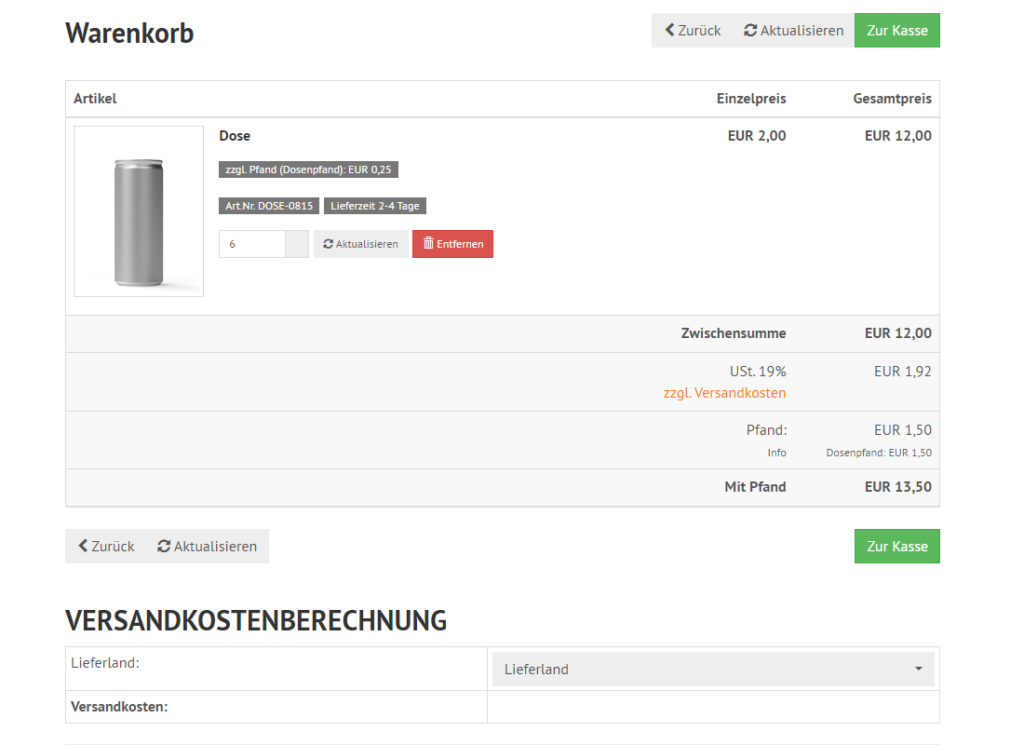
Total mit Pfand
Option, welche den Gesamtwert mit Pfand im Warenkorb anzeigt
true
Custom Hook verwenden
Option, um die allgemein verwendeten Hookpoints des Plugins zu deaktivieren (Custom Hooks sollten dafür im Template eingefügt werden).
false
Damit das Pfand ohne weitere Anpassungen im Shop erscheint, sind drei Schritte notwendig: Kundengruppen freischalten, einen Pfand anlegen und diesen einem Produkt zuweisen.
1. Pfand für bestimmte Kundengruppen aktivieren
Damit Ihre Kunden eine Pfandanzeige erhalten, müssen Sie bei den entsprechenden Kundengruppen ein Häkchen setzen.
Um zu den Kundengruppen zu gelangen, navigieren Sie im Backend über das linke Menü zu „Einstellungen“ -> „Kundengruppen“.
In der sich öffnenden Übersicht werden alle in Ihrem Shop vorhandenen Kundengruppen aufgelistet.
Klicken Sie auf die Kundengruppe, welche die Pfandanzeige sehen soll.
Hier setzen Sie den Haken bei „Kundengruppe nutzt Pfand“ und speichern die Änderungen.
2. Anlegen von Pfand
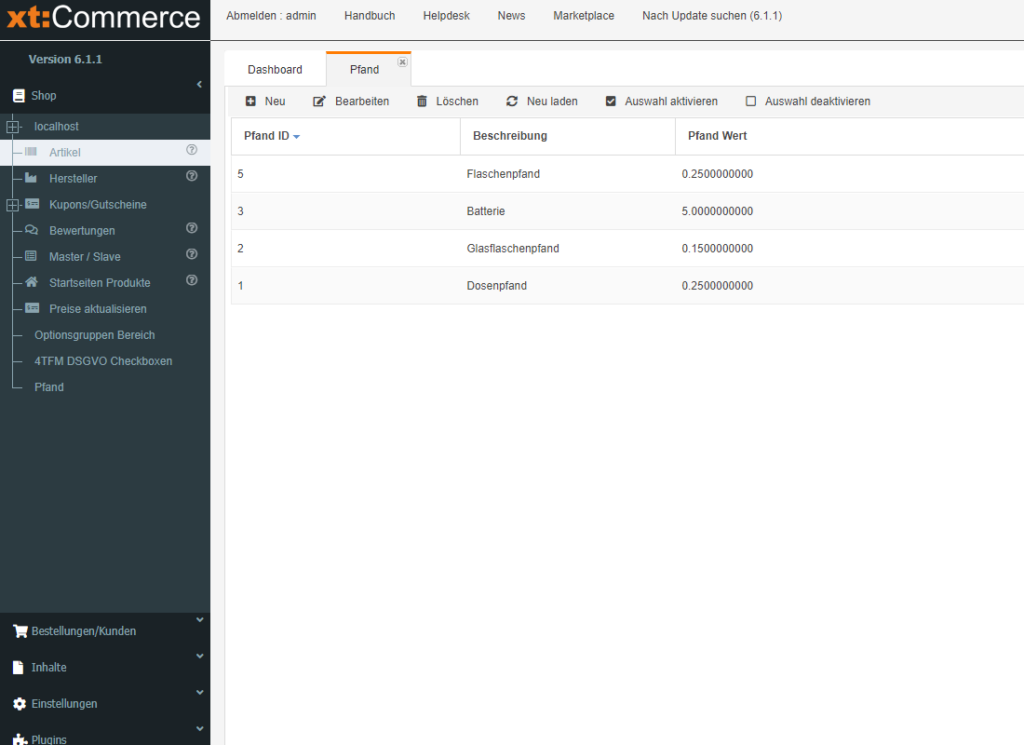
Um einen Pfand in Ihrem Shop anzulegen, navigieren Sie im Backend über das linke Menü zum Punkt „Shop“ -> „Pfand“.
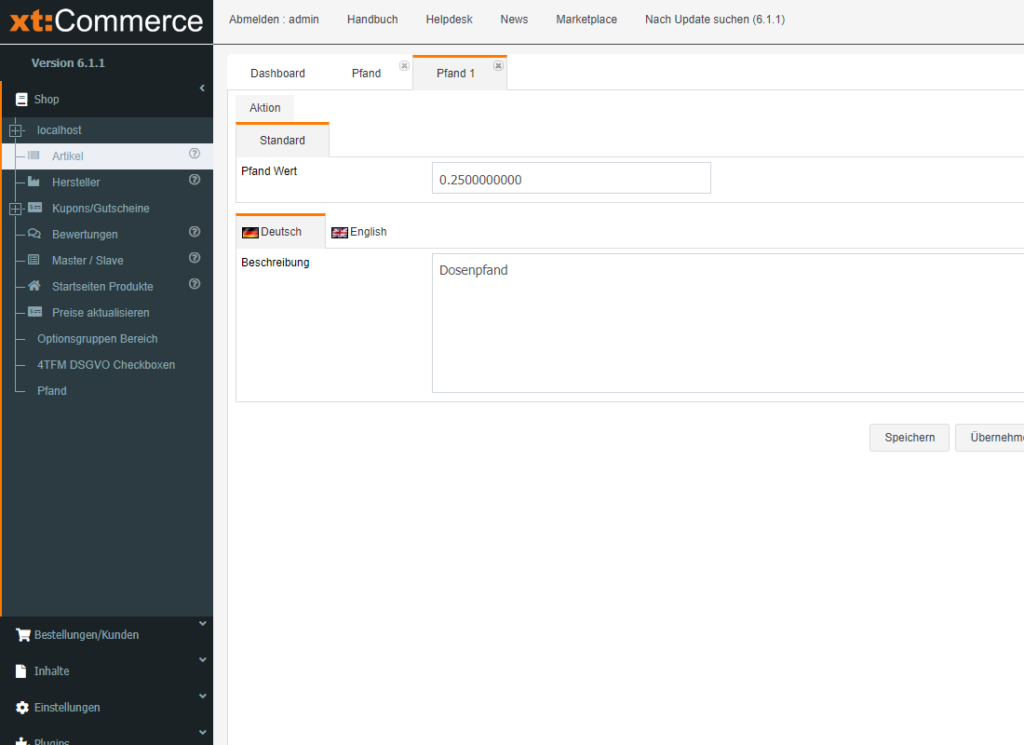
In der sich dort öffnenden Übersicht können Sie über einen Klick auf die Schaltfläche „Neu“ einen Pfand anlegen.
Hier können Sie den Wert des Pfands eintragen sowie dem Pfand eine Beschreibung geben (die Beschreibung ist die Anzeige, wie der Shop im Frontend den Pfand anzeigt).
Haben Sie Ihre gewünschten Werte eingetragen, klicken Sie auf Speichern.
3. Pfand einem Produkt zuweisen
Ein angelegter Pfand wird erst dann berechnet, wenn er zusätzlich einem Produkt zugewiesen wird:
Öffnen Sie in der Artikelverwaltung das gewünschte Produkt zum Bearbeiten und wählen Sie im Feld „Pfand Typ“ den zuvor angelegten Pfand aus der Dropdown-Liste aus. Die Option „Kein Pfand“ deaktiviert das Pfand für dieses Produkt.
Speichern Sie das Produkt.
Erst wenn alle drei Schritte durchgeführt sind – Kundengruppe freigeschaltet, Pfand angelegt und dem Produkt zugewiesen – wird der Pfand im Shop berechnet und angezeigt.
Anzeige im Shop
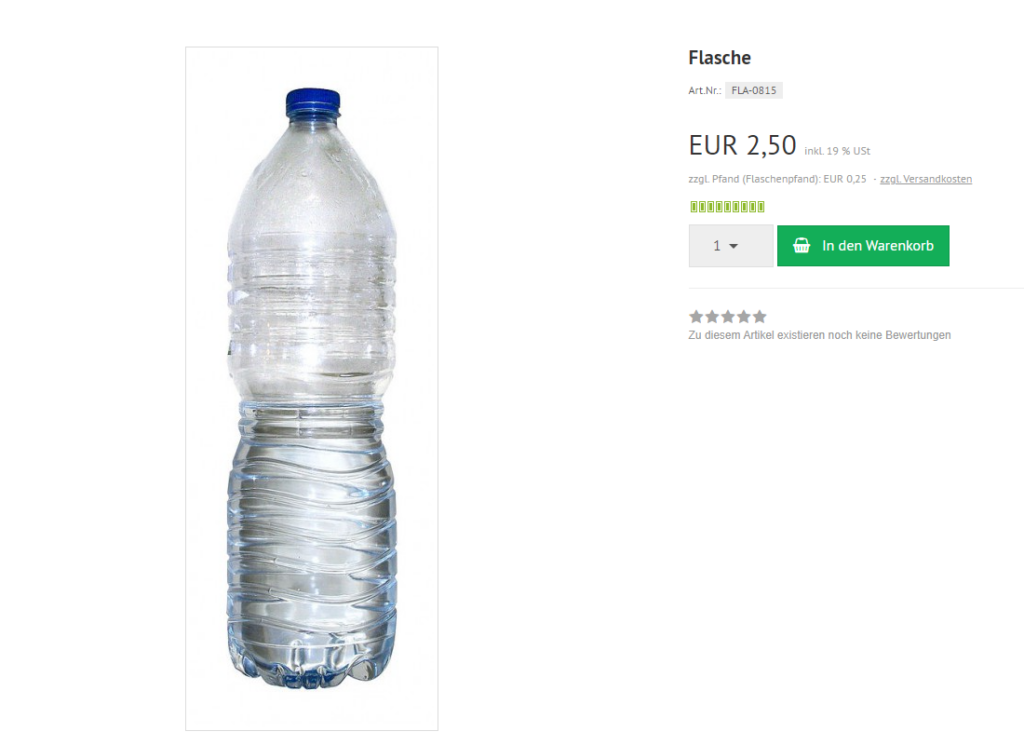
Ist die Option „Custom Hook verwenden“ nicht aktiviert (Standardeinstellung), zeigt das Plugin den Pfand automatisch an den gängigen Stellen an – Produktseite, Produktlisting, Warenkorb-Position und Warenkorb-Summe. Sie müssen hierfür nichts an Ihrem Template ändern.
Einfügen der Custom Hooks
Nur falls Sie die Standard-Positionen deaktiviert haben (Option „Custom Hook verwenden“ = true) oder die Pfand-Anzeige an einer ganz anderen, frei wählbaren Stelle im Template platzieren möchten, können Sie dies über einen eigenen Hook tun.
Folgendes ist hierbei zu beachten:
Im Hook muss der Parameter „module_data“ vorhanden sein und den Wert des Produkt-Arrays haben.
Im Hook sollte der Parameter „tpl“ angegeben werden.
Beispiele anhand des Templates „xt_responsive“.
Möchten Sie den Pfand auf der Produktseite anzeigen, müsste Ihr Hook wie folgt aussehen: