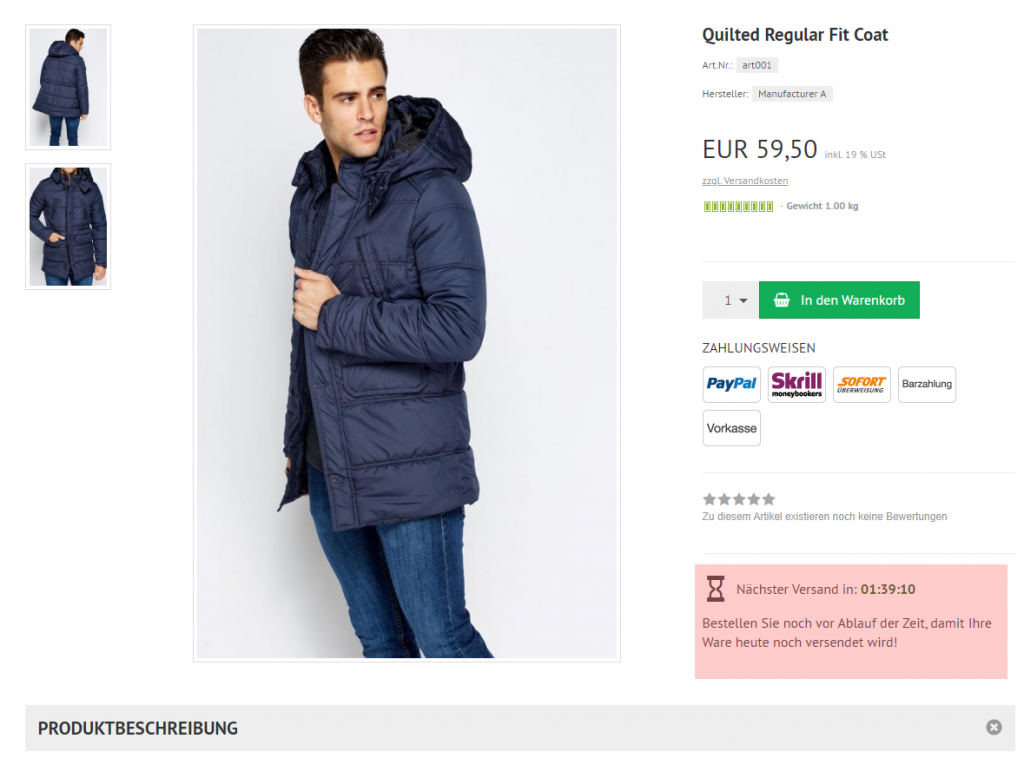
Das Plugin zeigt auf der Produktseite einen mitlaufenden Countdown bis zum nächsten Versandschluss: „Nächster Versand in: 01:39:10“. Bestellt Ihr Kunde innerhalb dieser Zeit, geht die Ware noch am selben Tag heraus. Das schafft einen sanften Kaufanreiz und beantwortet die häufigste Frage im Shop, nämlich wann geliefert wird. Sie können mehrere Versandzeiten pro Tag hinterlegen und für jeden Wochentag getrennt festlegen, ob und wann versendet wird. Feiertage und Betriebsferien pflegen Sie in einer Ausnahmeliste. An diesen Tagen erscheint kein Countdown. Zusätzlich können Sie den Countdown für einzelne Artikel abschalten und ihn auf Artikel mit Lagerbestand beschränken.
Nachdem das Plugin installiert und aktiviert ist, laden Sie den Administrationsbereich mit der F5-Taste neu.
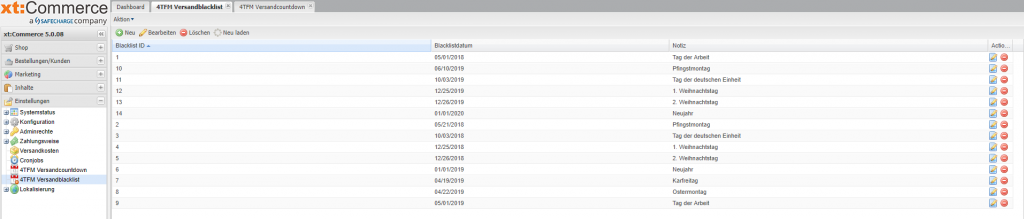
Nach dem Neuladen finden Sie unter Einstellungen die beiden neuen Menüpunkte 4TFM Versandcountdown und 4TFM Versandblacklist. Die Blacklist ist bereits mit den deutschen Feiertagen bis Anfang 2026 vorbefüllt.
Plugin-Optionen & Konfiguration
Zu finden unter Plugins → installierte Plugins → 4TFM Shipping countdown.
Option
Erklärung
Standardwert
Für Mandant aktivieren
Schaltet den Countdown für den aktuell gewählten Mandanten/Shop ein oder aus. In einem Multi-Mandanten-Shop stellen Sie die Option pro Mandant getrennt ein.
true
Zeitabstand
Wie viele Stunden vor dem Versandschluss der Countdown eingeblendet wird. Bei 10 erscheint er also erst, wenn weniger als zehn Stunden bis zum Versandschluss bleiben – vorher sieht der Kunde nichts. Ein niedriger Wert erzeugt mehr Dringlichkeit, ein hoher Wert zeigt den Hinweis fast den ganzen Tag. Der Wert 0 oder eine ungültige Eingabe schaltet den Countdown komplett ab.
10
Icon-Klasse
Das Symbol vor dem Countdown: FontAwesome oder Glyphicon (nutzt die Icon-Schrift Ihres Templates), Emoji (Sanduhr-Emoji, funktioniert ohne Icon-Schrift) oder Keine (nur Text). Zeigt Ihr Template ein leeres Kästchen statt des Symbols, fehlt die gewählte Icon-Schrift – wechseln Sie dann auf Emoji oder Keine.
FontAwesome
Rotierendes Icon
Bei true dreht sich das Symbol in regelmäßigen Abständen – das zieht Blicke auf sich. Bei false bleibt es ruhig stehen.
true
Nur bei Produkten mit Bestand
Bei true erscheint der Countdown nur bei Artikeln mit einem Lagerbestand größer als 0. Das verhindert das Versprechen „heute noch versendet“ bei Ware, die Sie erst beschaffen müssen.
false
Versandzeiten anlegen
Einstellungen → 4TFM Versandcountdown
Jeder Eintrag steht für eine Versandzeit. Für mehrere Abholungen am Tag legen Sie mehrere Einträge an; der Shop nimmt immer die nächste noch erreichbare Zeit.
Feld
Erklärung
Versandanbieter
Freie Bezeichnung zur Wiedererkennung in der Übersicht, z. B. „DHL Abholung“. Wird im Shop nicht angezeigt.
Versandzeit
Der Versandschluss als Uhrzeit im Format HH:MM:SS, z. B. 17:00:00. Maßgeblich ist die Serverzeit Ihres Shops.
Montag … Sonntag
An welchen Wochentagen diese Versandzeit gilt. Nur an angehakten Tagen wird der Countdown berücksichtigt – Tage ohne Haken sind versandfreie Tage.
Beispiele
Situation
Einträge
Einmal täglich, Montag bis Freitag
Ein Eintrag mit 17:00:00, Haken bei Montag bis Freitag
Zweimal täglich, Montag bis Freitag
Zwei Einträge: 11:00:00 und 16:30:00, jeweils Montag bis Freitag
Freitags früherer Versandschluss
Ein Eintrag 17:00:00 mit Montag bis Donnerstag, ein zweiter 13:00:00 nur mit Freitag
Samstags Zusatzversand
Zusätzlicher Eintrag 10:00:00 nur mit Samstag
Tage ohne Versand: die Versandblacklist
Einstellungen → 4TFM Versandblacklist
Feld
Erklärung
Blacklistdatum
Der Tag, an dem nicht versendet wird. Tragen Sie das Datum mit der Uhrzeit 00:00:00 ein – der Eintrag gilt dann für den gesamten Tag.
Notiz
Interne Bemerkung zur Wiedererkennung, z. B. „Karfreitag“ oder „Betriebsurlaub“.
An einem gelisteten Tag wird kein Countdown angezeigt. Die Liste eignet sich für Feiertage, Brückentage, Inventur und Betriebsferien. Für einen mehrtägigen Zeitraum legen Sie pro Tag einen Eintrag an.
Wichtig: Die mitgelieferten Feiertage reichen bis Anfang 2026. Ergänzen Sie zum Jahreswechsel die Termine des neuen Jahres und prüfen Sie die regionalen Feiertage Ihres Standorts, denn die Vorbelegung enthält nur die bundesweiten.
Countdown für einzelne Artikel abschalten
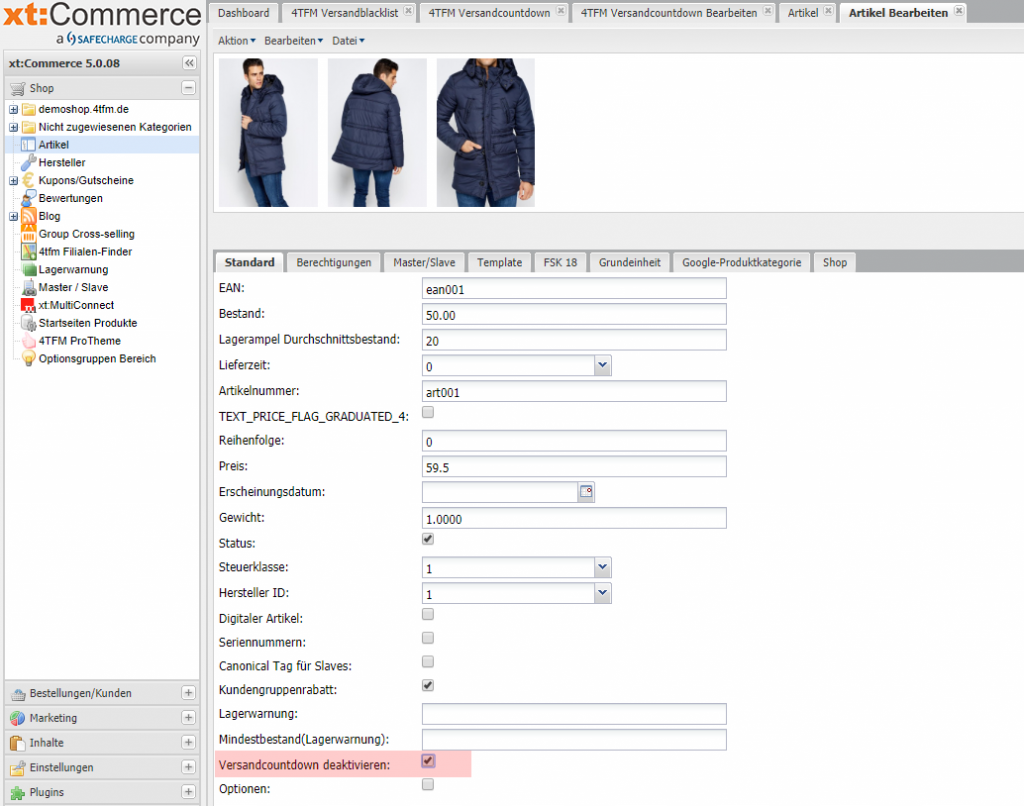
In der Artikelverwaltung finden Sie den Schalter Versandcountdown deaktivieren. Ist er gesetzt, erscheint bei diesem Artikel kein Countdown. Das ist sinnvoll bei Sonderanfertigungen, Speditionsware, Vorbestellungen oder Artikeln mit langer Lieferzeit, bei denen ein Versand am selben Tag nicht möglich ist.
Für den generellen Fall „nichts auf Lager, also kein Versprechen“ nutzen Sie besser die Plugin-Option Nur bei Produkten mit Bestand, statt jeden Artikel einzeln zu pflegen.
Weitere Optionen
Texte anpassen
Einstellungen → Lokalisierung → Sprachvariablen
Sprachvariable
Verwendung
TEXT_TFM_NEXT_SHIPPING
Die Beschriftung vor der Uhr, standardmäßig „Nächster Versand in:“
TEXT_TFM_NEXT_SHIPPING_INFO
Der erklärende Satz unter der Uhr, standardmäßig „Bestellen Sie noch vor Ablauf der Zeit, damit Ihre Ware heute noch versendet wird!“
Pflegen Sie die Texte für jede aktive Shop-Sprache. Formulieren Sie den Hinweissatz vorsichtig: Er ist ein Versandversprechen, an dem Sie sich messen lassen müssen.
Eigene Position im Template
Standardmäßig erscheint der Countdown im unteren Bereich der Produktseite. Soll er an einer anderen Stelle stehen, etwa direkt unter dem Warenkorb-Button, kann er über diesen Hook im Template platziert werden:
{hook key=tfm_shipping_countdown}
Verwenden Sie den Countdown nur an einer Stelle je Seite. Da Templateänderungen in Ihr Theme eingreifen, unterstützen wir Sie hierbei gern. Sprechen Sie uns einfach an.
Gestaltung anpassen
Der Countdown-Block bringt eigenes CSS mit und nutzt die Klasse countdown. Farben, Rahmen oder Schriftgrößen passen Sie in Ihrem Theme-Stylesheet oder im CSS-Theme-Editor an, nicht in den Plugin-Dateien, da diese bei einem Update überschrieben werden.
Häufige Fragen
Problem
Prüfen Sie
Es erscheint kein Countdown
Steht „Für Mandant aktivieren“ auf true? Ist für den heutigen Wochentag eine Versandzeit angelegt? Steht der „Zeitabstand“ auf einem Wert größer als 0 – und sind überhaupt schon weniger als so viele Stunden bis zum Versandschluss? Steht der heutige Tag in der Blacklist?
Der Countdown erscheint erst spät am Tag
Das ist die Funktion des „Zeitabstands“. Erhöhen Sie den Wert, wenn der Hinweis früher sichtbar sein soll.
Der Countdown fehlt bei einem bestimmten Artikel
Den Schalter „Versandcountdown deaktivieren“ am Artikel – und, falls die Option „Nur bei Produkten mit Bestand“ aktiv ist, den Lagerbestand des Artikels.
Statt des Symbols erscheint ein leeres Kästchen
Ihr Template stellt die gewählte Icon-Schrift nicht bereit. Stellen Sie die Icon-Klasse auf Emoji oder Keine um.
Die angezeigte Restzeit passt nicht zur Uhrzeit
Die Versandzeiten richten sich nach der Serverzeit Ihres Shops. Weicht diese von Ihrer Ortszeit ab, verschiebt sich der Countdown entsprechend – wir prüfen das auf Anfrage.
Am Tag vor einem Feiertag verspricht der Countdown zu viel
Ist der Versandschluss für heute bereits abgelaufen, zählt der Countdown auf die nächste hinterlegte Versandzeit. Nehmen Sie an Brückentagen zusätzlich den betroffenen Tag in die Blacklist auf.
Änderungen sind im Shop nicht sichtbar
Leeren Sie den Shop-Cache und laden Sie die Seite im Browser mit Strg + F5 neu.
Die Menüpunkte fehlen im Backend
Laden Sie das Backend nach der Installation mit F5 neu. Prüfen Sie außerdem die Adminrechte Ihres Benutzers.