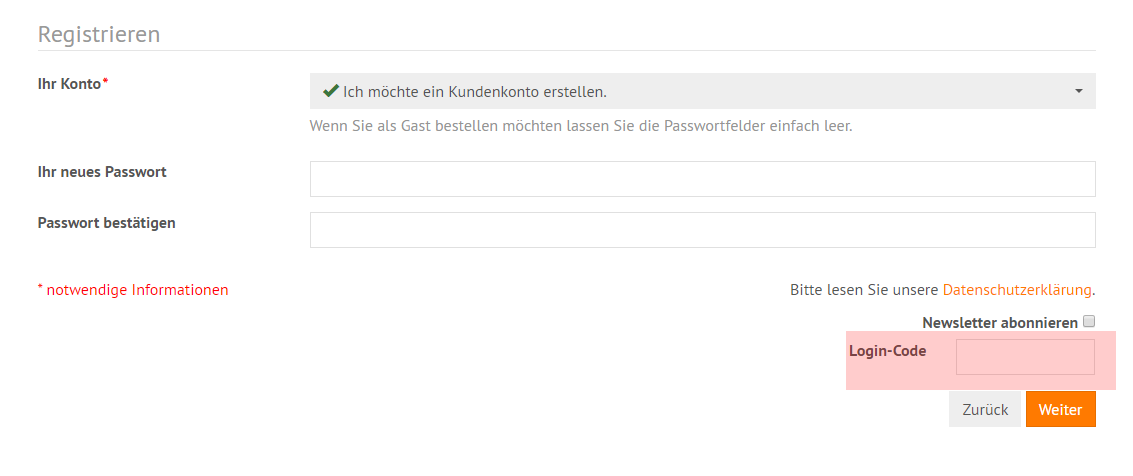
Das Plugin ergänzt das Registrierungsformular Ihres Shops um ein zusätzliches Feld für einen Code. Gibt ein neuer Kunde dort den Code ein, den Sie an einer Kundengruppe hinterlegt haben, wird sein Konto direkt dieser Kundengruppe zugeordnet – mit allen Konditionen, die dort gelten: eigene Preise, Rabattstaffeln, Netto-Preisanzeige oder abweichende Mindestbestellwerte. Damit lassen sich Händler-, Großkunden- oder Vereinszugänge ohne manuelle Freischaltung abbilden: Sie geben den Code an den Kundenkreis heraus, die Zuordnung passiert bei der Registrierung automatisch.
Nachdem das Plugin installiert und aktiviert ist, laden Sie den Administrationsbereich mit der F5-Taste neu.
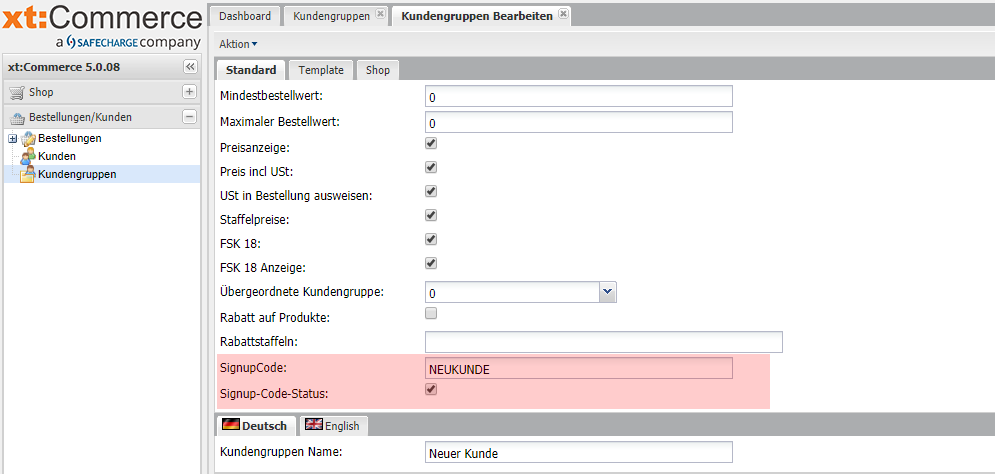
Nach dem Neuladen enthält die Kundengruppen-Maske die beiden zusätzlichen Felder SignupCode und Signup-Code-Status.
Plugin-Optionen & Konfiguration
Zu finden unter Plugins → installierte Plugins → Registriercode für Kundengruppen.
Option
Erklärung
Standardwert
Für Mandant aktivieren
Schaltet das Code-Feld und die automatische Zuordnung für den aktuell gewählten Mandanten/Shop ein oder aus. Bei false erscheint kein Feld im Formular, und ein trotzdem übermittelter Code bleibt ohne Wirkung. In einem Multi-Mandanten-Shop stellen Sie die Option pro Mandant getrennt ein.
true
Template
Dateiname der Ausgabevorlage für das Code-Feld – passend zum eingesetzten Shop-Template (siehe Tabelle unten). Im Backend ist dieses Feld derzeit mit „Start-Kategorie“ beschriftet; gemeint ist die Template-Datei.
xt_responsive.html
Eintrag
Passend für
xt_responsive.html
das Standard-Template von xt:Commerce und darauf aufbauende Themes (zweispaltige Bootstrap-Darstellung)
ew_evelations.html
das Template Evelations (Ausgabe als Formulargruppe)
xt_grid.html
schlanke Ausgabe ohne eigenes Raster
xt_default.html
ältere Templates mit Tabellenlayout
Wird das Feld im Formular verschoben oder gar nicht dargestellt, probieren Sie zunächst eine andere Vorlage aus. Für eine passgenaue Einbindung in ein individuelles Template sprechen Sie uns an.
Code an der Kundengruppe hinterlegen
Bestellungen/Kunden → Kundengruppen → Gruppe öffnen
Feld
Erklärung
SignupCode
Der Code, den Ihre Kunden bei der Registrierung eingeben, z. B. NEUKUNDE oder HAENDLER25. Maximal 10 Zeichen. Verzichten Sie auf Leerzeichen und Sonderzeichen – der Code muss exakt so eingegeben werden, wie er hinterlegt ist.
Signup-Code-Status
Schaltet den Code dieser Gruppe scharf. Ohne Haken wird der Code nicht erkannt, auch wenn er im Feld steht. So können Sie eine Aktion beenden, ohne den Code zu löschen – und ihn später wieder aktivieren.
Wichtig: Verwenden Sie jeden Code nur einmal. Tragen Sie denselben Code an mehreren Gruppen ein, ist nicht vorhersehbar, in welcher Gruppe der Kunde landet.
Verhalten bei der Registrierung
Eingabe des Kunden
Ergebnis
Gültiger, aktiver Code
Das Konto wird der zugehörigen Kundengruppe zugeordnet; deren Konditionen gelten ab sofort.
Feld leer gelassen
Zuordnung zur Standard-Kundengruppe des Shops – die Registrierung läuft normal weiter.
Unbekannter, falsch geschriebener oder deaktivierter Code
Ebenfalls Zuordnung zur Standard-Kundengruppe. Es erscheint keine Fehlermeldung – der Kunde bemerkt den Tippfehler also nicht.
Weil ein Tippfehler stillschweigend zur Standardgruppe führt, lohnt sich ein Hinweis in der Kommunikation Ihres Codes („bitte genau so eingeben“) und ein Blick in die Kundenliste nach einer Aktion: Kunden, die in der falschen Gruppe gelandet sind, können Sie dort jederzeit umtragen.
Weitere Hinweise
Beschriftung des Feldes ändern
Einstellungen → Lokalisierung → Sprachvariablen
Die Beschriftung im Formular steckt in der Sprachvariable TEXT_VIP_CODE und lautet standardmäßig „Login-Code“. Passen Sie sie an Ihren Anwendungsfall an – etwa „Händlercode“, „Aktionscode“ oder „Mitgliedsnummer“ – und pflegen Sie den Text für jede aktive Shop-Sprache.
Bestehende Kunden
Der Code wirkt ausschließlich bei der Neuanmeldung. Bestehende Konten ändern ihre Gruppe nicht nachträglich, auch wenn der Kunde den Code später erfährt. Solche Kunden tragen Sie unter Bestellungen/Kunden → Kunden von Hand in die gewünschte Gruppe um.
Ein Code ist kein Passwort
Jeder, der den Code kennt, kann sich damit registrieren – weitergegeben ist er schnell. Nutzen Sie ihn deshalb für Konditionen, die Sie einem größeren Kreis einräumen wollen. Sollen Zugänge wirklich geprüft werden (z. B. Gewerbenachweis), bleibt die manuelle Freischaltung der sichere Weg. Codes lassen sich jederzeit über den Status abschalten oder austauschen.
Vor der Deinstallation
Beim Deinstallieren des Plugins werden die beiden Felder aus der Datenbank entfernt – die hinterlegten Codes sind damit verloren. Die Kundengruppen selbst und die bereits zugeordneten Kunden bleiben unverändert. Wollen Sie die Funktion nur zeitweise abschalten, setzen Sie stattdessen „Für Mandant aktivieren“ auf false.
Häufige Fragen
Problem
Prüfen Sie
Im Registrierungsformular erscheint kein Code-Feld
Steht „Für Mandant aktivieren“ auf true? Passt der Eintrag im Feld „Template“ zu Ihrem Shop-Template? Leeren Sie anschließend den Shop-Cache.
Der Kunde hat den Code eingegeben, landet aber in der Standardgruppe
Ist der Signup-Code-Status der Gruppe gesetzt? Stimmt der Code zeichengenau (keine Leerzeichen am Anfang oder Ende)? Ist er nicht länger als 10 Zeichen – längere Einträge werden in der Datenbank abgeschnitten?
Der Kunde sieht trotz Gruppenzuordnung die alten Preise
Er muss sich nach der Registrierung mindestens einmal neu einloggen bzw. die Seite neu laden. Prüfen Sie zudem die Konditionen direkt an der Kundengruppe – das Plugin ordnet nur zu, die Preise steuert die Gruppe.
Kann ich einen Code nur für eine begrenzte Zeit oder Anzahl Nutzungen vergeben?
Eine Befristung oder ein Nutzungslimit ist nicht vorgesehen. Zeitlich begrenzte Aktionen steuern Sie über den Status: Code zum Aktionsstart aktivieren, danach den Haken entfernen.
Die Felder fehlen in der Kundengruppen-Maske
Laden Sie das Backend nach der Installation mit F5 neu. Prüfen Sie außerdem die Adminrechte Ihres Benutzers.