
Screenshots
Installation
Führen Sie die generelle Installationsanleitung für 4tfm-Plugins aus.
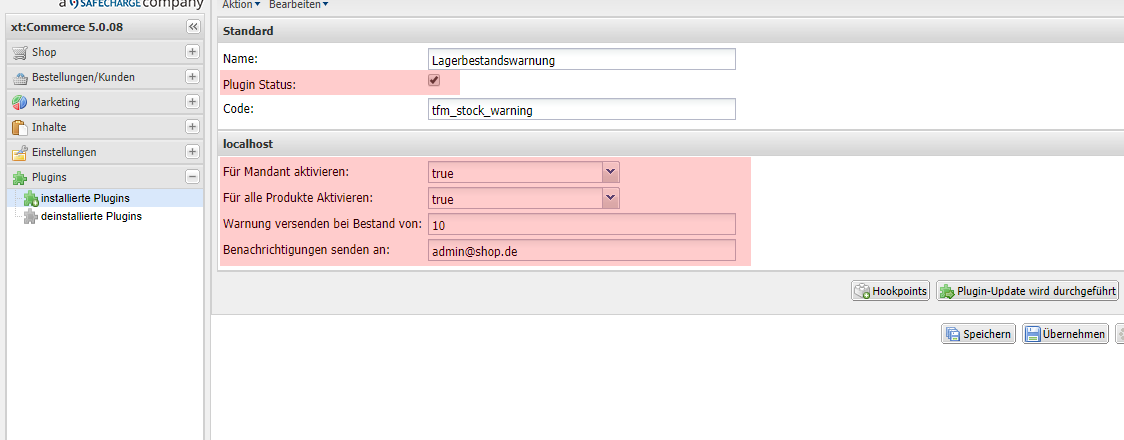
Nachdem Sie das Plugin installiert haben, aktivieren Sie es zunächst generell („Status“ in den Plugin-Optionen) und danach für den gewünschten Mandanten („Für Mandant aktivieren“ in den Plugin-Optionen).
Speichern Sie die Plugin-Einstellungen danach und laden Sie den Adminbereich neu (F5).
Anpassungen an Ihrem Template sind nicht notwendig.
Konfiguration
Das Plugin kann in zwei Modi betrieben werden: Global, mit einem einheitlichen Mindestbestand für alle Produkte, oder individuell, mit einem eigenen Mindestbestand je Produkt.
Produkt-Konfiguration (nur bestimmte Produkte)
Sollten Sie die Funktionalität des Plugins nur für bestimmte Produkte verwenden wollen, ist auch dies kein Problem.
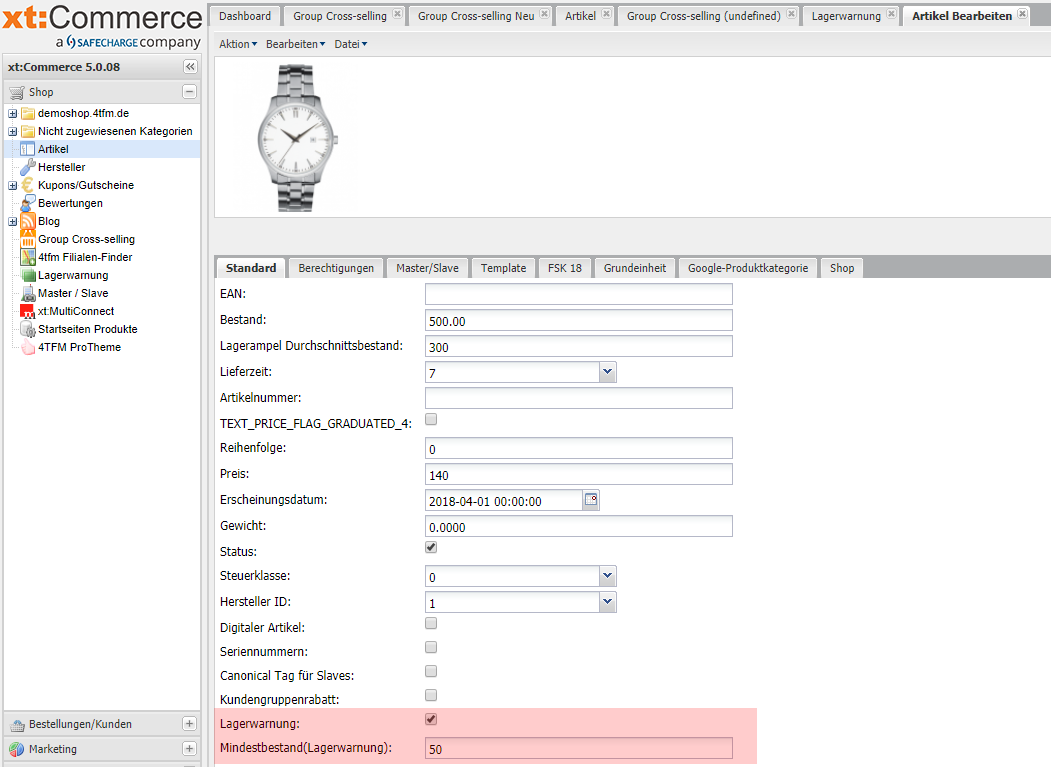
Stellen Sie in diesem Fall die Option „Für alle Produkte Aktivieren“ auf „false“ und aktivieren Sie in den jeweiligen Produkten (Produktdetails) die Option „Lagerbestandswarnung“. Tragen Sie zusätzlich in „Mindestbestand (Lagerwarnung)“ den gewünschten Wert für dieses Produkt ein.
Lassen Sie das Feld „Mindestbestand (Lagerwarnung)“ leer bzw. auf „0“, wird stattdessen der Wert der globalen Plugin-Option „Warnung versenden bei Bestand von“ verwendet.
Bitte beachten Sie, dass ein hinterlegter Wert in „Mindestbestand (Lagerwarnung)“ immer die globale Plugin-Option überschreibt.
Digitale Produkte werden von der Bestandsprüfung grundsätzlich nicht berücksichtigt.
Bestandsübersicht im Adminbereich
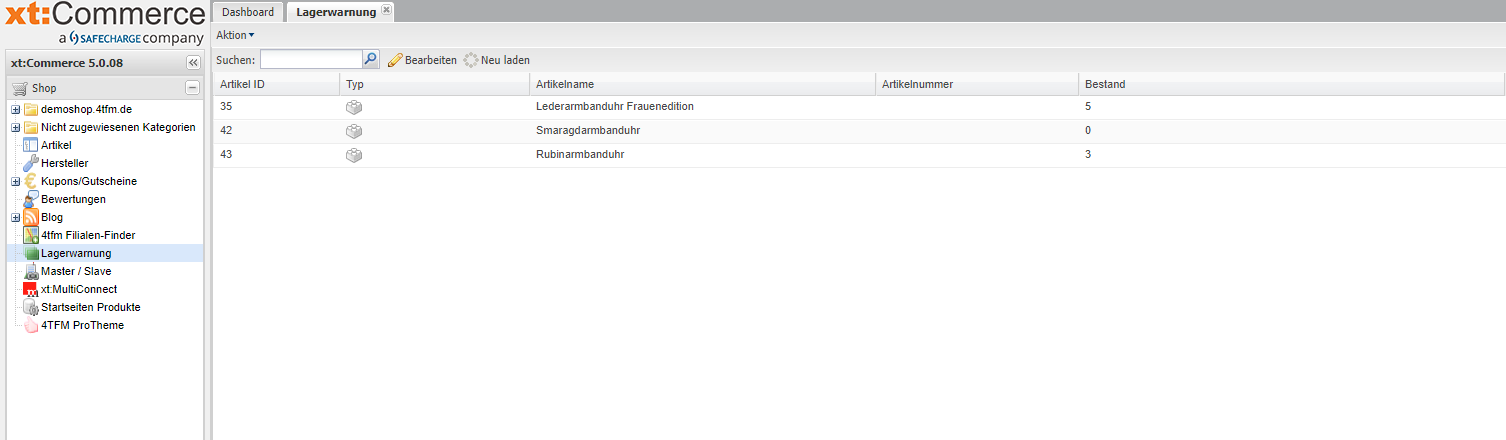
Unter „Shop => Lagerwarnung“ finden Sie die Bestandsübersicht. Hier werden alle Produkte aufgelistet, deren Bestand unterhalb der globalen Plugin-Option „Warnung versenden bei Bestand von“ liegt.
Bitte beachten Sie, dass diese Übersicht ausschließlich den globalen Schwellenwert berücksichtigt – Produkte mit einem individuell abweichenden „Mindestbestand (Lagerwarnung)“ werden hier nicht entsprechend gesondert einsortiert.
FAQ
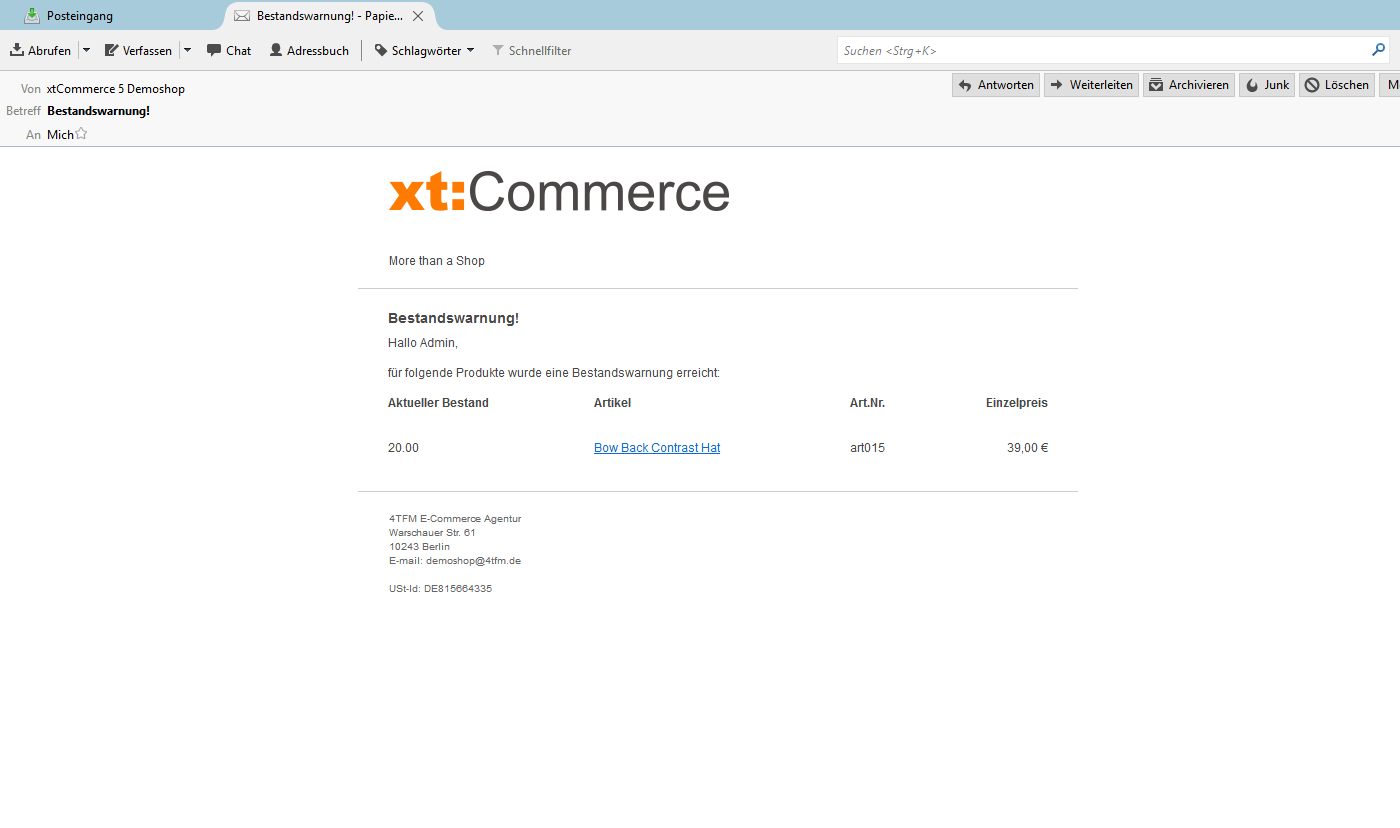
Nach der Installation erhalten wir keine Bestands-Mails, woran kann dies liegen?
Prüfen Sie zunächst, ob die Lagerverwaltung aktiviert ist („Einstellungen => Konfiguration => Lager => Lagerverwaltung“). Ohne aktivierte Lagerverwaltung kann das Plugin keinen Bestand prüfen – aktivieren Sie die Option gegebenenfalls und prüfen Sie danach erneut.
Prüfen Sie außerdem den Systemlog: Wird bei einer ausgelösten Lagerwarnung dort kein Eintrag angelegt, liegt das Problem an der Konfiguration des Plugins (z. B. Mindestbestand oder Aktivierung). Ist dort ein Eintrag vorhanden, die Mail aber trotzdem nicht angekommen, liegt das Problem an der E-Mail-Konfiguration Ihres Shops.