
Bilder
Bilder in xt:Commerce 5.x.x in xt_responsive
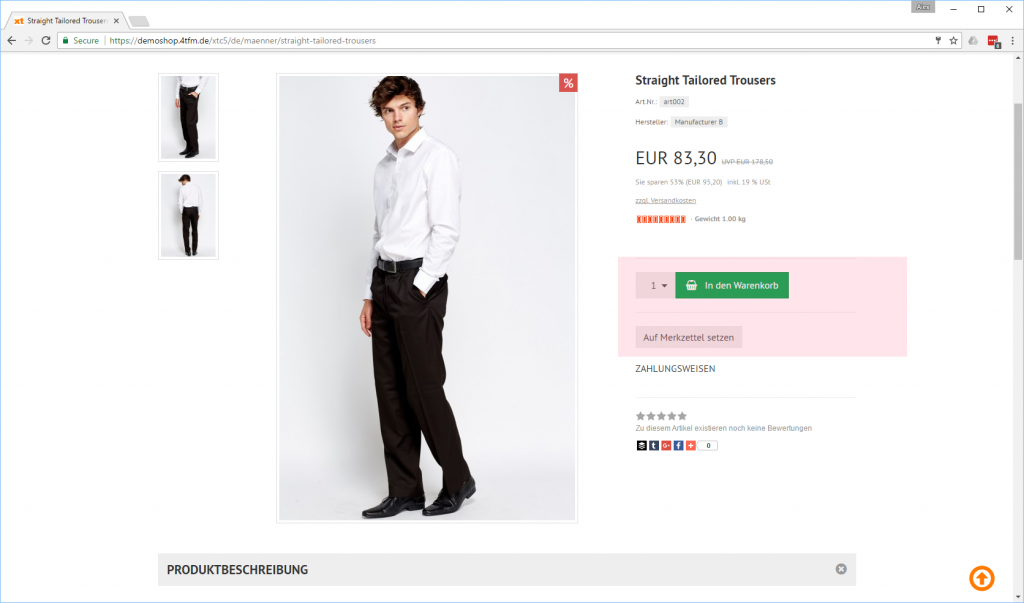
Merkzettel Produktdetails
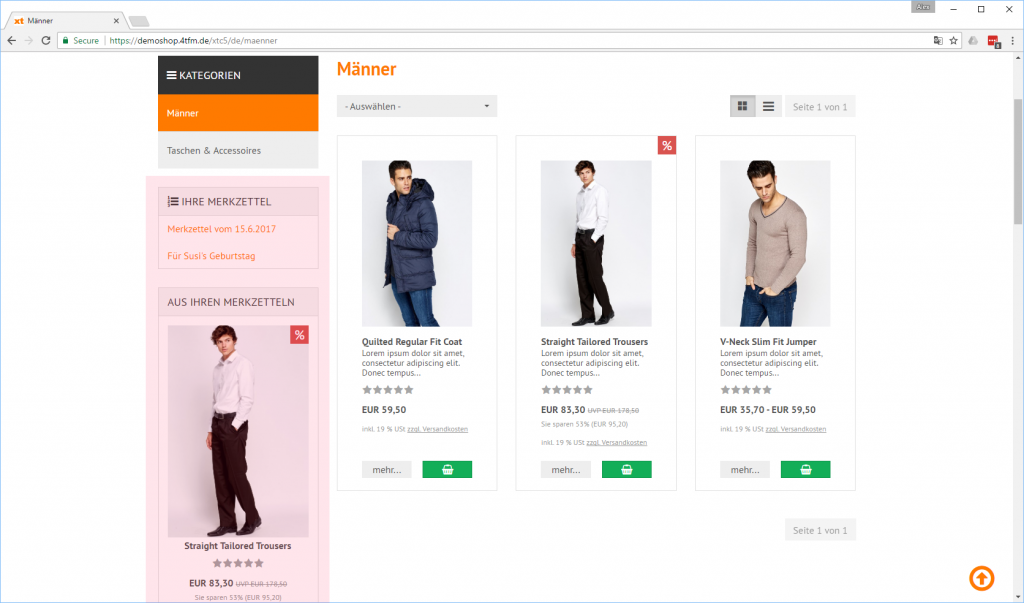
Merkzettel-Boxen in der Sidebar (optional)
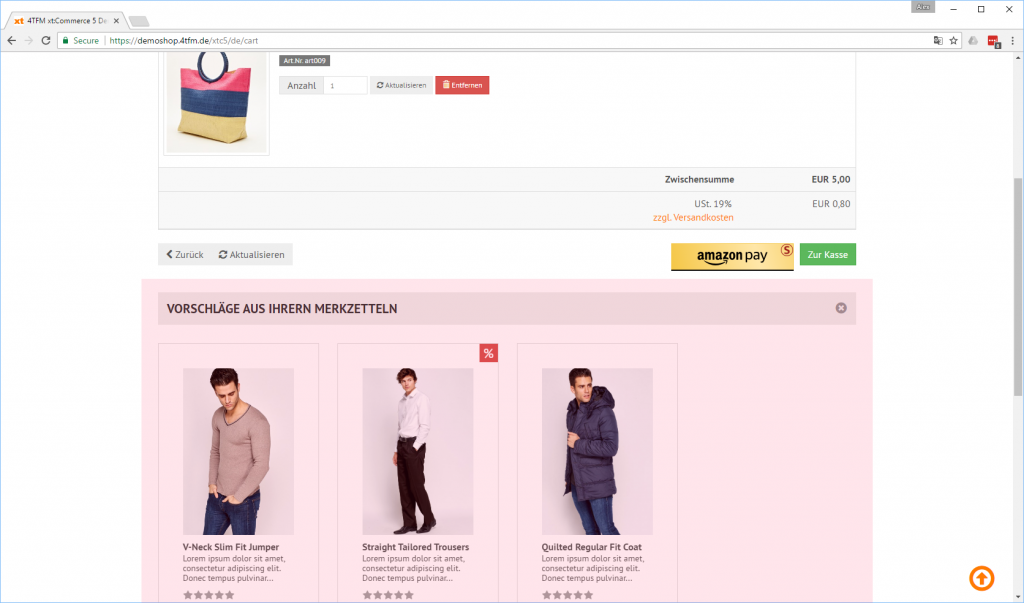
Merkzettel Cross-Selling im Warenkorb (optional)
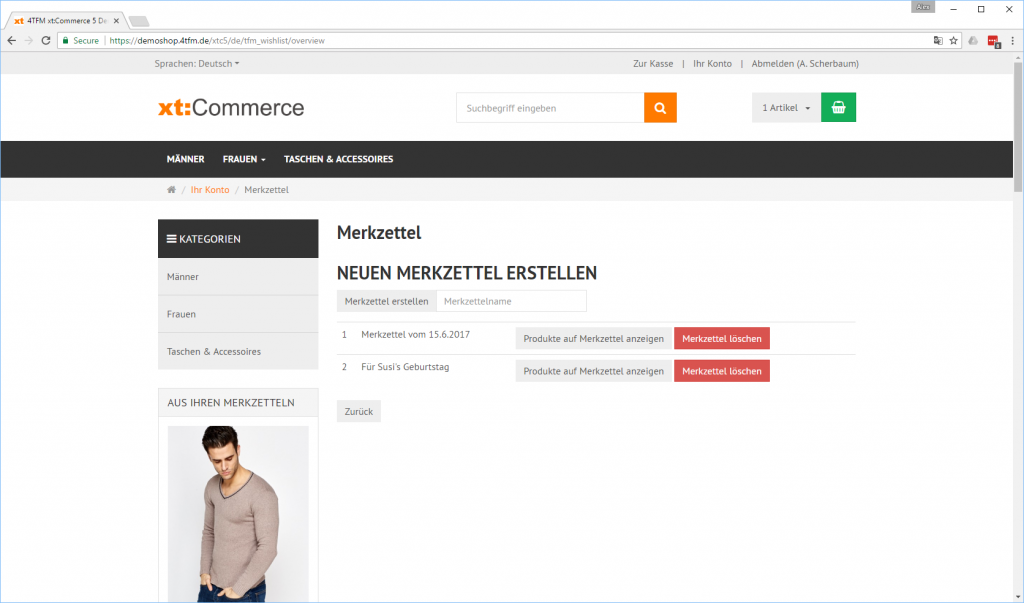
Merkzettel Verwaltung
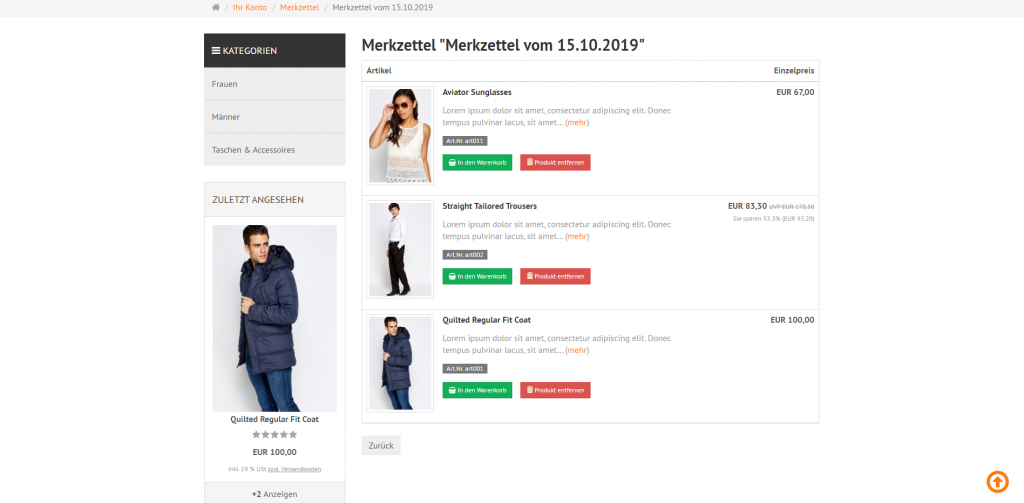
Merkzettel Übersicht
tfm_wishlist Installation
Wichtig: Von Haus aus lauten alle Beschriftungen „Merkzettel“ und in Englisch „Wishlist“. Sollten Sie dies ändern wollen, prüfen Sie bitte vor der Installation den Hinweis im Abschnitt „Beschriftung Merkzettel in Wunschliste ändern“ weiter unten.
Führen Sie zunächst die generelle Installationsanleitung für 4tfm-Plugins aus, bis Sie zu Schritt 4 kommen. Danach fahren Sie hier fort.
Integration in Ihr Template
Die Integration in Ihr Template haben wir sehr flexibel gehalten. Je nachdem, wie Sie das Plugin genau einsetzen möchten, haben Sie verschiedene Möglichkeiten:
- Der „Auf den Merkzettel“-Button wird automatisch über einen Hook in Ihr Produkt-Detail-Template eingebunden. Das dazugehörige Template ist die Datei „tfm_wishlist_product_btn.html“.
- Der „Merkzettel“-Knopf auf der „Ihr Account“-Seite wird ebenfalls automatisch eingebunden. Das dazugehörige Template ist die Datei „tfm_wishlist_acc_btn.html“.
- Sollten Sie die „Ihre Merkzettel“-Box in das Template einbinden wollen, gehen Sie bitte wie folgt vor:
Öffnen Sie die Datei „/templates/xt_responsive/index.html“ und fügen Sie an der gewünschten Stelle folgenden Code ein:
{box name=tfm_wishlist type=user box_type=lists}- Sollten Sie sich nicht sicher sein, wo bzw. wie Sie die Position wählen, empfehlen wir, nach folgender Zeile zu suchen und den Code danach einzufügen:
{box name=categories}- Sollten Sie die „Aus Ihrem Merkzettel“-Box in das Template einbinden wollen, gehen Sie bitte wie folgt vor:
Öffnen Sie die Datei „/templates/xt_responsive/index.html“ und fügen Sie an der gewünschten Stelle folgenden Code ein:
{box name=tfm_wishlist type=user box_type=products}Sollten Sie sich nicht sicher sein, wo bzw. wie Sie die Position wählen, empfehlen wir, nach folgender Zeile zu suchen und den Code danach einzufügen:
{box name=categories}Wenn Sie beide Boxen integrieren, sollten Sie nun in der Datei „/templates/xt_responsive/index.html“ in etwa folgenden Code finden:
...
<div id="sidebar" class="column xt-grid-3">
{box name=categories}
{box name=tfm_wishlist type=user box_type=lists}
{box name=tfm_wishlist type=user box_type=products}
{box name=loginbox}
...
Wichtig: Bitte beachten Sie, dass diese Boxen nur sichtbar sind, wenn Merkzettel erstellt bzw. Produkte auf den Merkzettel gesetzt wurden.
Weitere Ausgaben im Template
Alle anderen Ausgaben im Template werden automatisiert über die Hook-Punkte in Ihr Template integriert:
„Auf den Merkzettel setzen“-Knopf:
Hook: „product_info_tpl_cart“
In Datei: /templates/xt_responsive/xtCore/pages/product/product.html
Cross-Selling im Warenkorb:
Hook: „cart_bottom“
In Datei: /templates/xt_responsive/xtCore/pages/cart.html
Integration in xt_mobile
Damit der Merkzettel auch im Mobile-Template passend angezeigt wird, kopieren Sie bitte den Inhalt des Ordners „/plugins/tfm_wishlist/mobile-templates“ in den Ordner „/templates/xt_mobile/plugins/tfm_wishlist“.
Zur Sicherheit: Haben Sie dies korrekt ausgeführt, befindet sich die Datei „tfm_wishlist_cart_box.html“ nun im Ordner „/templates/xt_mobile/plugins/tfm_wishlist/“.
Wir empfehlen aufgrund des geringen Platzes auf dem Display, die „Ihre Merkzettel“-Box und die „Aus Ihrem Merkzettel“-Box nicht in das Mobile-Template zu integrieren.
Die Integration der Boxen (siehe oben) empfehlen wir aufgrund des begrenzten Platzes nicht. Die Cross-Selling-Box im Warenkorb wird jedoch automatisch im Warenkorb angezeigt.
Pluginkonfiguration
Das Plugin hat von Haus aus folgende Optionen:
Option | Beschreibung
Anzahl Produkte in Box | Mit der Option können Sie steuern, wie viele Produkte dem Kunden in der Box angezeigt werden.
Anzahl Produkte in Warenkorb-Box | Mit der Option können Sie steuern, wie viele Produkte dem Kunden in der Warenkorb-Box angezeigt werden.
Cross-Selling-Box anzeigen | Diese Option steuert die Box "{box name=tfm_wishlist type=user box_type=products}". Das heißt: Wenn Sie die Box in Ihr Template integriert haben, können Sie sie mit der Option im Nachhinein bequem deaktivieren.
CSS-Dateien des Plugins laden | Mit der Option können Sie CSS-Dateien des Plugins deaktivieren. Im Zweifel lassen Sie diese Option bitte aktiviert.
Für Mandant aktivieren | Die Option aktiviert das Plugin für diesen Mandanten.
JS-Dateien des Plugins laden | Mit dieser Option können Sie das Einbinden der JavaScript-Dateien deaktivieren. Hinweis: Sollten Sie dies deaktivieren, wird das Plugin weiterhin funktionieren, jedoch erscheint keine Sicherheitsabfrage beim Löschen eines Merkzettels und beim Entfernen eines Produkts von einem Merkzettel. Sollten Sie mit der Materie vertraut sein, finden Sie den Code für diese Funktionen in der Datei "/tfm_wishlist/js/tfm_wishlist.js". Sie sollten den Code gegebenenfalls problemlos in Ihr Template-JavaScript übernehmen bzw. anpassen können. Wir empfehlen, diese Option generell aktiviert zu lassen.
Warenkorb-Box anzeigen | Wenn der Kunde Produkte auf seinen Merkzetteln hat, wird unterhalb des Warenkorbs ebenfalls ein Cross-Selling angezeigt. Sollten Sie dies nicht wünschen, können Sie die Option nutzen, um die Anzeige zu deaktivieren.
Warenkorb-Button anzeigen: | Mit der Option kann der "Warenkorb zum Merkzettel machen"-Knopf im Warenkorb aktiviert werden. (Ab Pluginversion 1.3.0 & xt:Commerce V5)
Checkout-Button anzeigen: | Mit der Option kann der "Bestellung zum Merkzettel machen"-Knopf auf der Checkout-Success-Seite aktiviert werden. (Ab Pluginversion 1.3.0 & xt:Commerce V5)
Beschriftung Merkzettel in Wunschliste ändern
In einigen Fällen kann es sein, dass Sie die Beschriftung „Merkzettel“ zum Beispiel in „Wunschliste“ ändern wollen.
Dies ist grundsätzlich kein Problem. Dafür gibt es zwei Optionen:
1. Vor der Plugininstallation
Öffnen Sie die Datei „/tfm_wishlist/installer/tfm_wishlist_lng.xml“ in einem HTML-Editor (zum Beispiel „Notepad++“ oder „PSPad“).
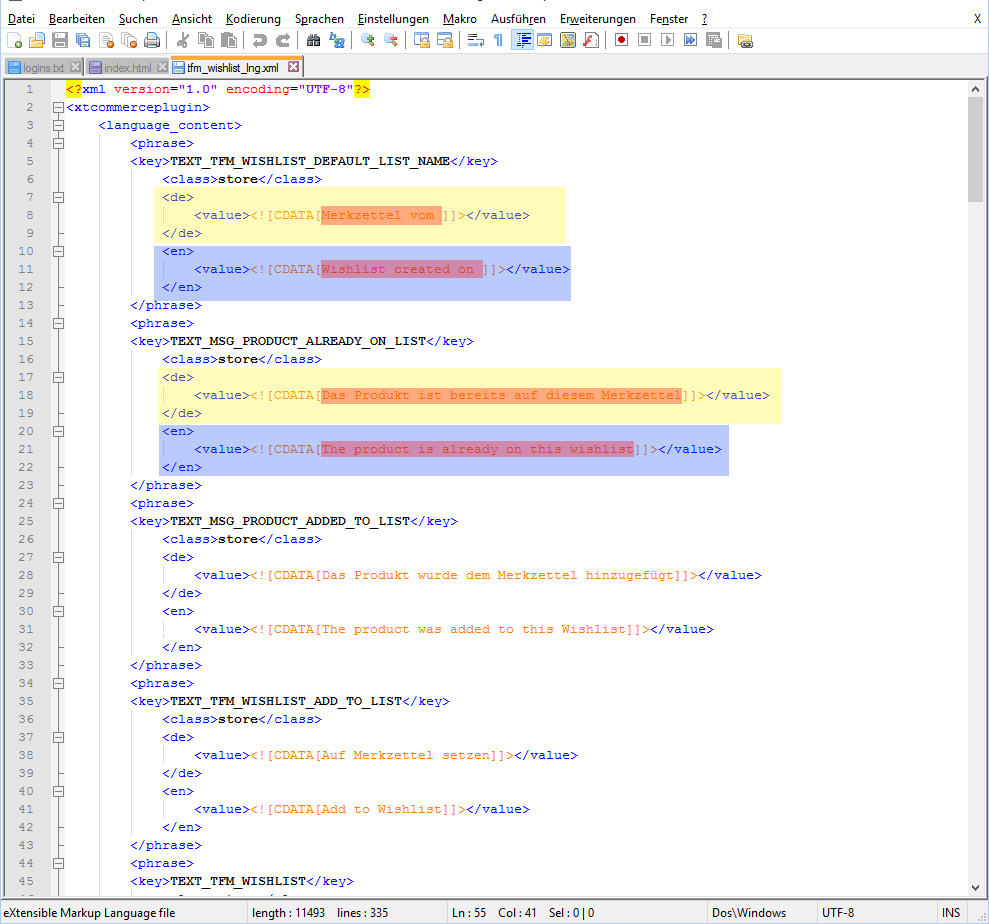
Sie sollten in etwa folgendes Bild sehen:
Merkzettel in Wunschliste ändern
Wie Sie anhand der Markierungen (und des XML-Elements „de“ bzw. „en“) erkennen können, befinden sich Texte für Deutsch (gelb) und Englisch (blau) in dem Plugin.
(Sollten Sie eine der Sprachen nicht benutzen, ignorieren Sie diese Texte einfach.)
Sollten Sie einen der Texte anpassen wollen, dann ändern Sie den rot markierten Text für die jeweilige Sprache.
2. Nach der Plugininstallation
Sollten Sie nach der Plugininstallation feststellen, dass ein oder mehrere Texte für Ihren Shop nicht ideal sind, können Sie diese im Sprachmanager (Einstellungen => Lokalisierung => Sprachtexte) Ihres xt:Commerce Shops anpassen.
Um alle Texte des Plugins zu sehen, suchen Sie nach „wishlist“.
Eine genaue Beschreibung zum Anpassen der Sprachtexte finden Sie auch in der xt:Commerce Dokumentation. Das Vorgehen ist auch für Plugins identisch.
FAQ
Was passiert, wenn Produkte in unserem Shop deaktiviert wurden, die auf der Wunschliste von Kunden gespeichert sind?
Das ist für das Plugin kein Problem. Ist das Produkt deaktiviert, wird es auf den Merkzetteln ausgeblendet und es erscheint ein Hinweis, dass ein Produkt derzeit nicht lieferbar ist.
Was passiert, wenn Produkte in unserem Shop gelöscht werden, die auf der Wunschliste von Kunden gespeichert sind?
Sollten Sie ein Produkt vollständig aus der Datenbank löschen, wird das Produkt auch von allen Merkzetteln entfernt.